Оригінал: https://oscarliang.com/setup-radiomaster-tx15/
| 🫂 | Нижче машинний переклад оригіналу, вичитаний Samsonovych. |
|---|
Налаштування пульта Radiomaster TX15: покроковий посібник
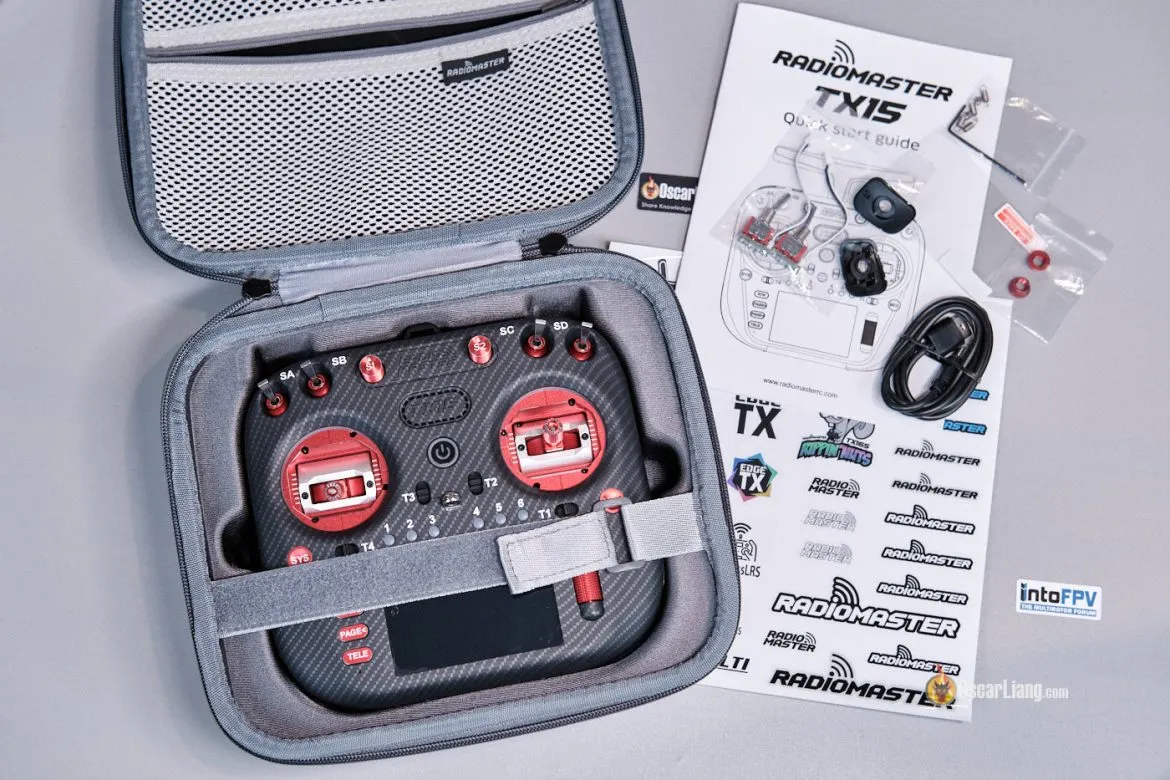
Отже, ви придбали Radiomaster TX15? Чудовий вибір. Тепер давайте переконаємося, що ви налаштували його правильно і отримаєте від нього максимум. У цьому посібнику я покроково проведу вас через процес налаштування пульта та покажу, як налаштувати важливі параметри в EdgeTX. Також поділюся корисними порадами та прийомами.
Ще не вирішили, чи підходить вам TX15? Дивіться мій детальний огляд: https://oscarliang.com/radiomaster-tx15-max/
Пульт, який є у мене, — це TX15 Max. Якщо у вас Standard Edition — все гаразд, процес налаштування майже ідентичний. Радіо по суті однакові, відрізняються лише деякими косметичними деталями та гімбалами.
Зміст
- Розуміння органів керування та перемикачів
- Встановлення батарей
- Можливі попередження при запуску
- Налаштування пульта (Radio Settings)
- Налаштування апаратури (Hardware Settings)
- Калібрування напруги батареї
- Відображення напруги батареї на головному екрані
- Регулювання жорсткості гімбалів
- Калібрування гімбалів
- Створення моделей
- Доступ до Lua-скрипта ExpressLRS
- Регулювання яскравості та гучності за допомогою ручок
- RGB-підсвітка (кільця гімбалів та перемикачі)
- Резервне копіювання та відновлення налаштувань і моделей
- Оновлення прошивки EdgeTX
- Підсумок
Розуміння органів керування та перемикачів
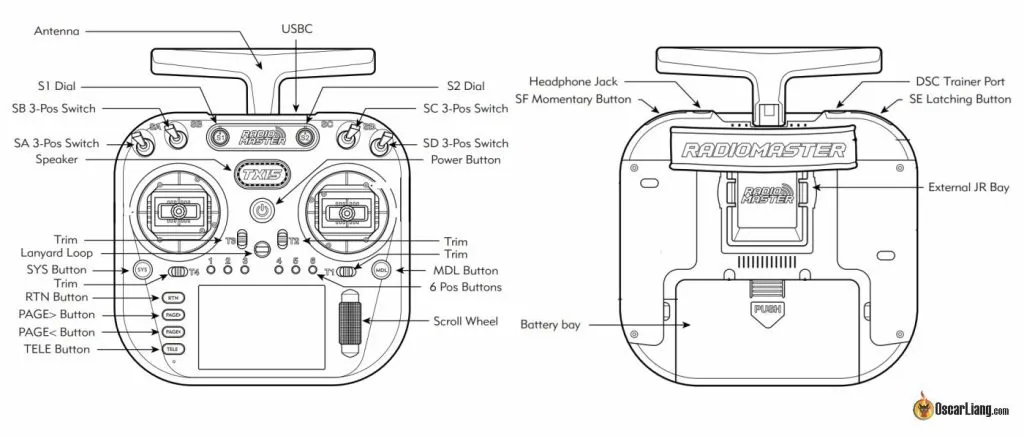
Ось малюнок всіх доступних органів керування, кнопок і перемикачів. Ознайомтеся з нею, щоб не загубитися. :)
Встановлення батарей
Для живлення пульта знадобляться два елементи 18650 Li-ion. TX15 постачається з відсіком для батарей у задній частині, що вміщує два елементи 18650 Li-ion.
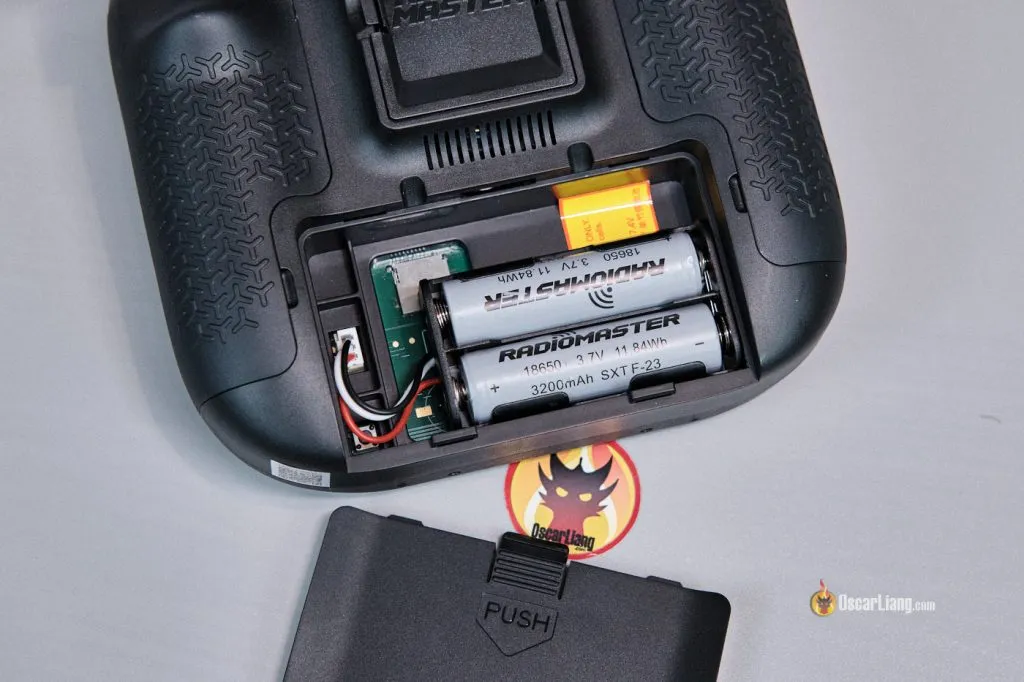
Батареї не входять до комплекту, але їх легко знайти в продажу. Ось мої рекомендації:
- RadioMaster: https://oscarliang.com/product-ykiv
- AliExpress: https://s.click.aliexpress.com/e/_DdrOSo1
- AliExpress: https://s.click.aliexpress.com/e/_DCRVMQl
- RDQ: https://oscarliang.com/product-vknc
- AliExpress: https://s.click.aliexpress.com/e/_DcGMxEh
- AliExpress: https://s.click.aliexpress.com/e/_DdTpbXb
- GETFPV: https://oscarliang.com/product-0owd
Можливі попередження при запуску
Щоб увімкнути пульт, натисніть і утримуйте кнопку живлення кілька секунд.
В ідеалі новий пульт повинен запуститися без будь-яких попереджень. Однак, якщо на екрані з'явиться попередження — не панікуйте. Ось перелік можливих сповіщень та їх значення:
- Throttle Warning (Попередження про газ): з'являється, якщо стік газу (лівий для пультів Mode 2) не знаходиться в крайньому нижньому положенні при увімкненні. Просто опустіть його до кінця — і попередження зникне.
- Switch Warning / Control Warning (Попередження про перемикачі): сигналізує про те, що деякі перемикачі не у стандартних положеннях. Щоб усунути це, переведіть всі перемикачі у нижнє положення (LOW).
- SD Card Warning (Попередження про SD-карту): означає невідповідність між вмістом SD-карти та прошивкою. Якщо з'явилося це попередження, дотримуйтесь цього посібника для усунення.
Будь-яке попередження можна проігнорувати, просто натиснувши кнопку Enter (коліщатко прокрутки).
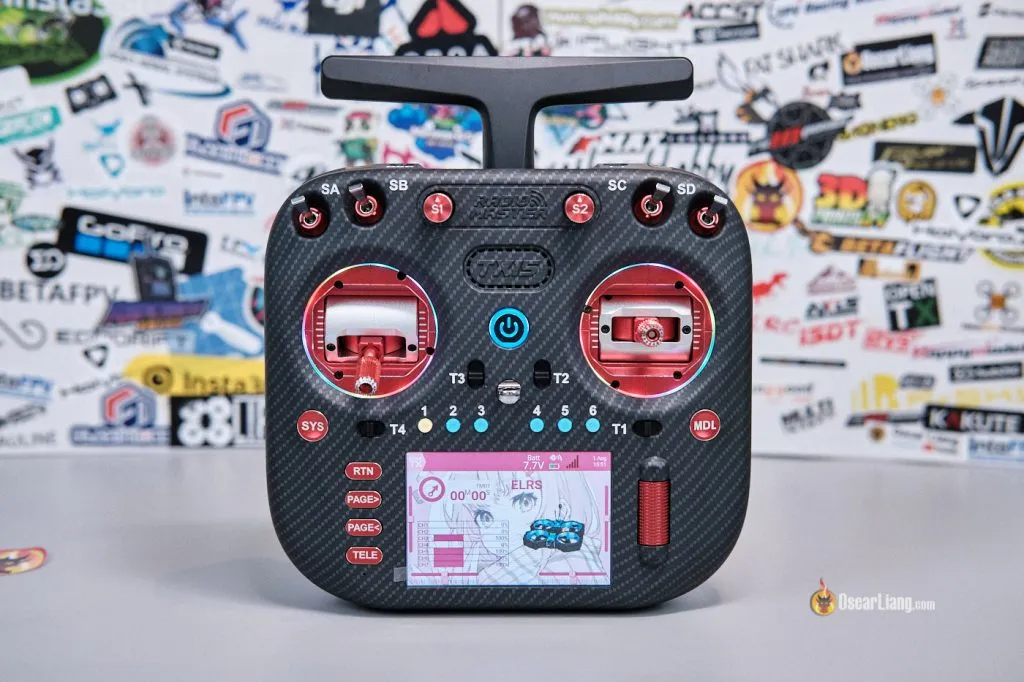
Якщо все гаразд, вас зустріне стандартна головна сторінка пульта.
Налаштування пульта (Radio Settings)
Меню Radio Settings — це місце для налаштування дисплея, звуку та інших системних параметрів.
Щоб потрапити туди, натисніть кнопку SYS. Відкриється сторінка Apps. Потім двічі натисніть PAGE>, щоб перейти на сторінку Radio Settings.
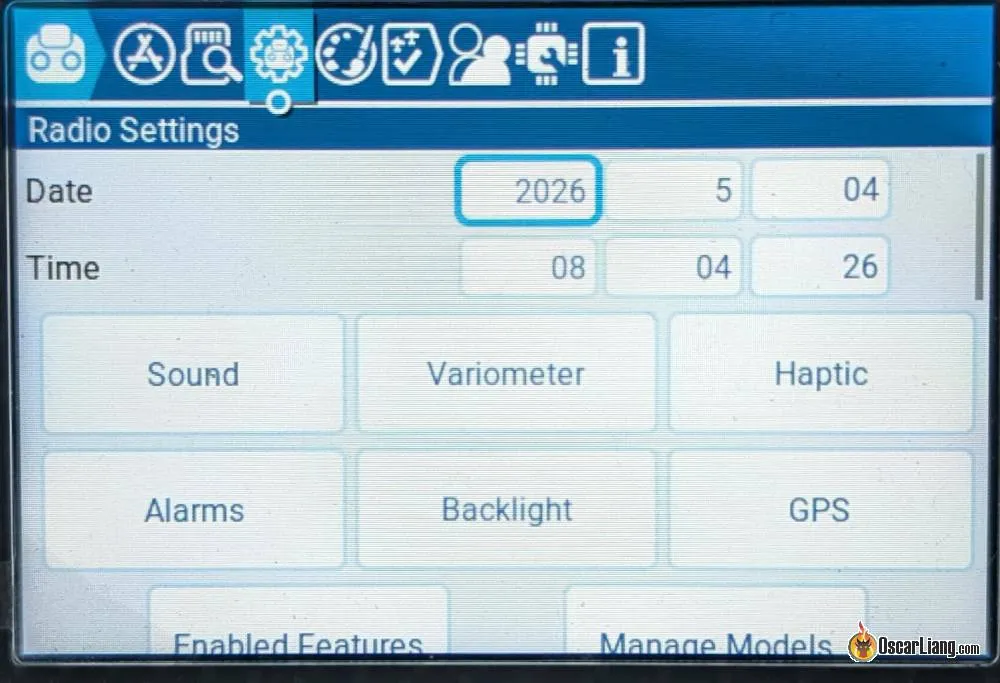
Більшість налаштувань можна залишити за замовчуванням, але ось кілька, які я завжди змінюю при налаштуванні нового пульта:
-
Дата та час (Date & Time) — встановіть актуальні.
-
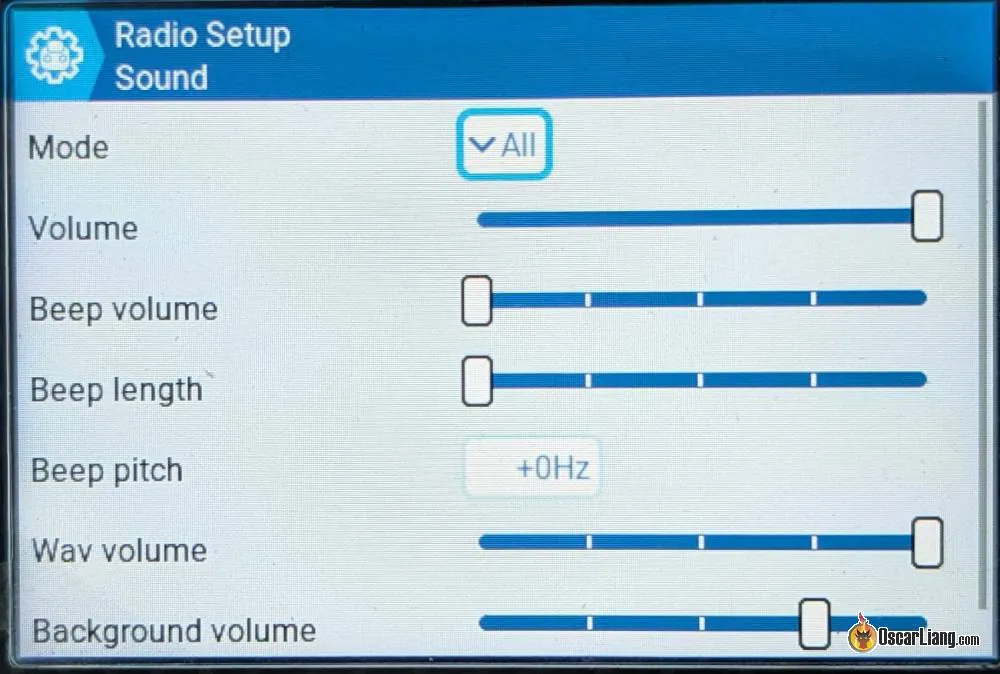
Звук (Sound)
- Mode: виберіть All, якщо хочете чути сигнали при навігації по меню. Або Nokey, якщо не хочете звуків при натисканні кнопок.
- Volume: максимум. Гучність можна регулювати крутилкою — покажу, як це налаштувати, далі.
- Beep volume/length: мінімум.
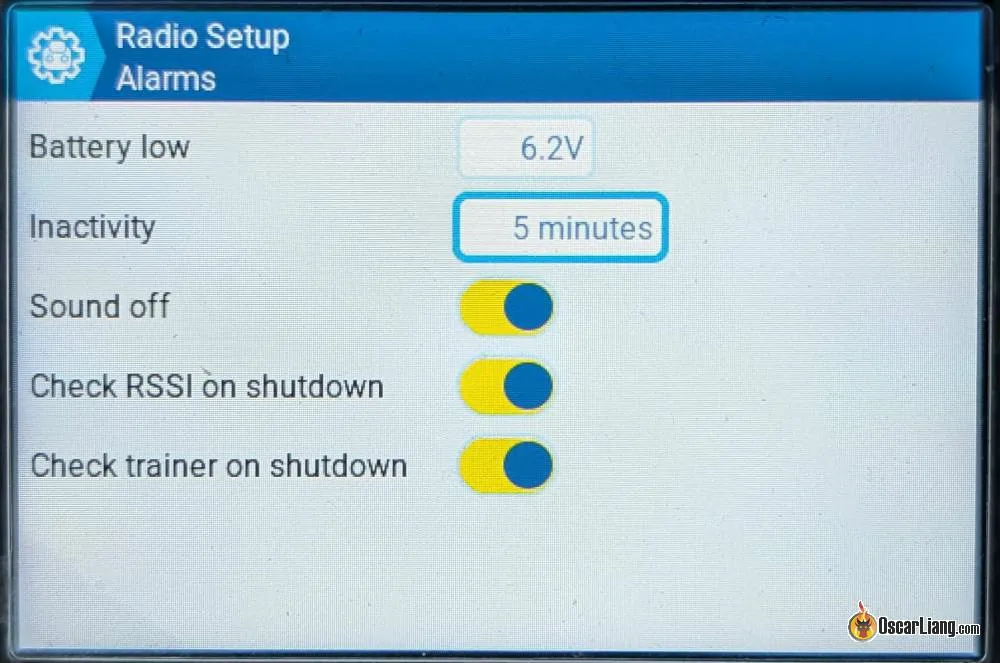
- Alarm (Сигнали попередження)
- Для Li-ion батареї: 6,2 В
- Для LiPo батареї: 7,2 В
- Якщо літаєте на далекі відстані, можливо, варто встановити вище, щоб мати достатньо заряду для повернення.
- Inactivity: 5 хвилин (якщо пульт не чіпають стільки часу — спрацьовує нагадування про неактивність).
-
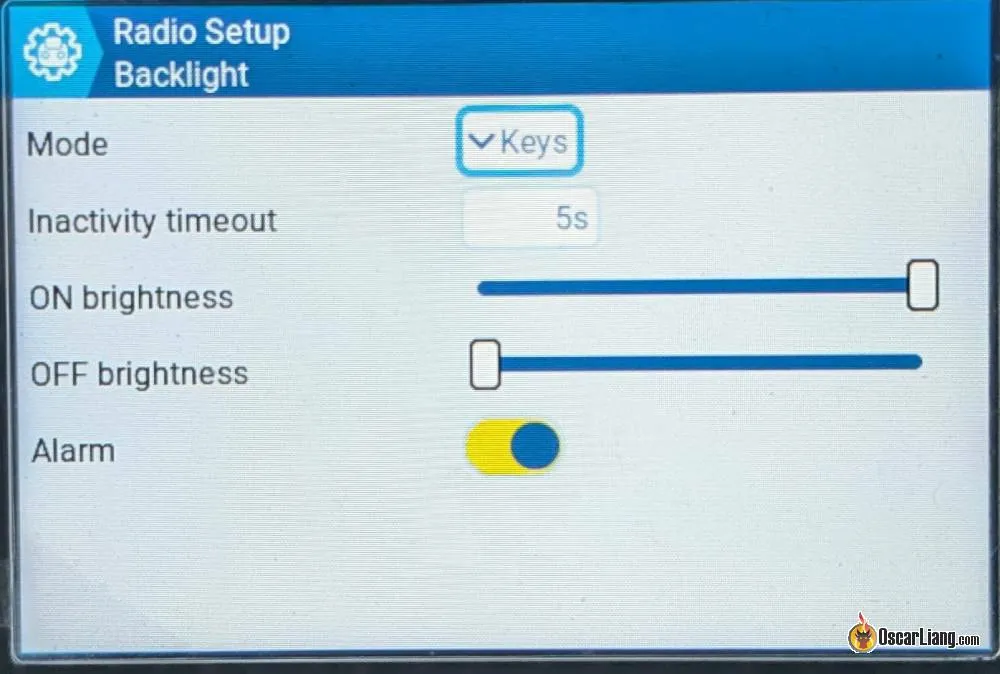
Підсвітка (Backlight)
- Mode: Keys
- Inactivity timeout: 5s (підсвітка вимикається після цього часу без натискань кнопок)
- ON brightness: максимум (яскравість можна регулювати крутилкою — покажу далі)
- OFF brightness: мінімум
- Alarm: увімкнено (при попередженні підсвітка вмикається автоматично)
Навіщо режим Keys? За замовчуванням і стіки, і кнопки можуть активувати підсвітку — це зайве. Під час польоту ви все одно не дивитесь на екран, тому це лише витрачає заряд батареї. Режим Keys вмикає підсвітку лише від кнопок меню — економить енергію.
- Інші налаштування:
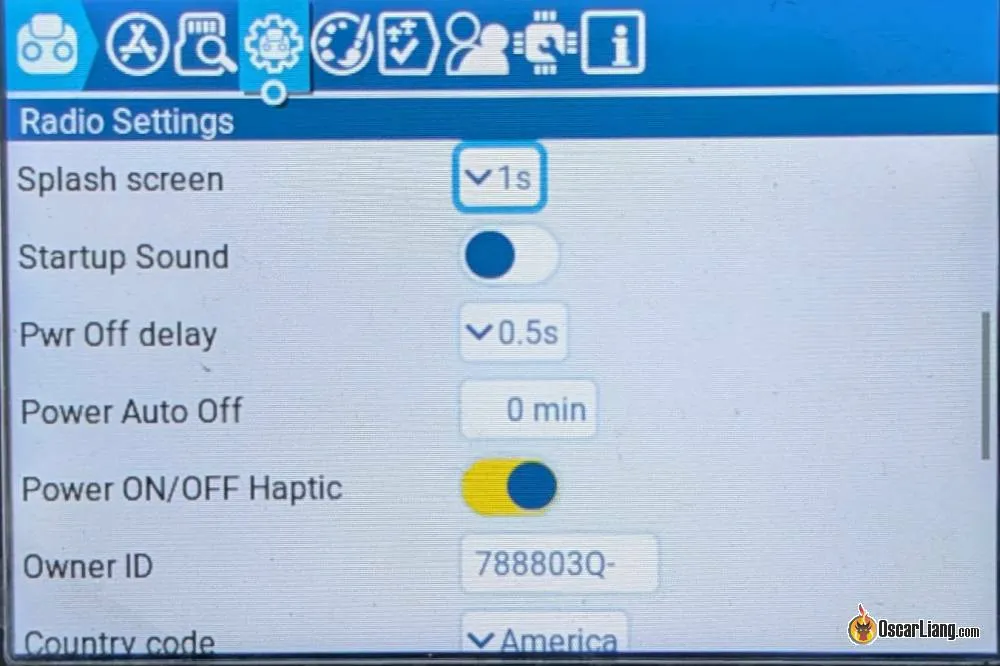
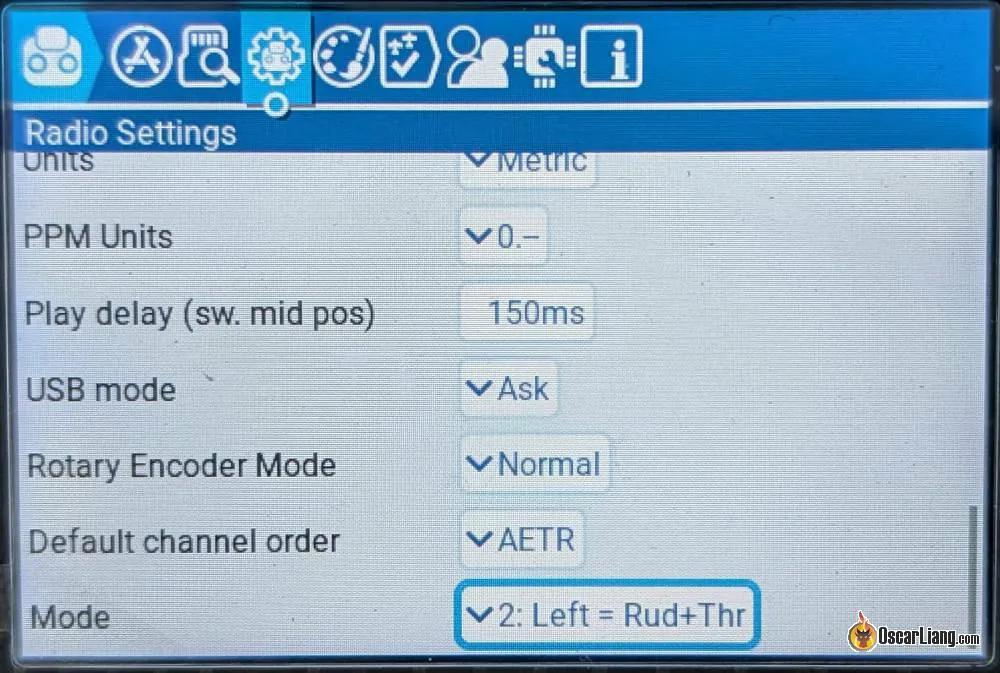
- Splash screen: 1s (час відображення заставки при увімкненні)
- Startup Sound: OFF (не хочу щодня чути «Welcome to EdgeTX»)
- Power Off Delay: 0,5s або 1s (пульт можна швидко вимкнути; краще не ставити 0s, щоб випадковий дотик до кнопки живлення під час польоту не вимкнув пульт)
- USB mode: Ask
Налаштування апаратури (Hardware Settings)
Перейдіть на сторінку Hardware, чотири рази натиснувши PAGE>.
-
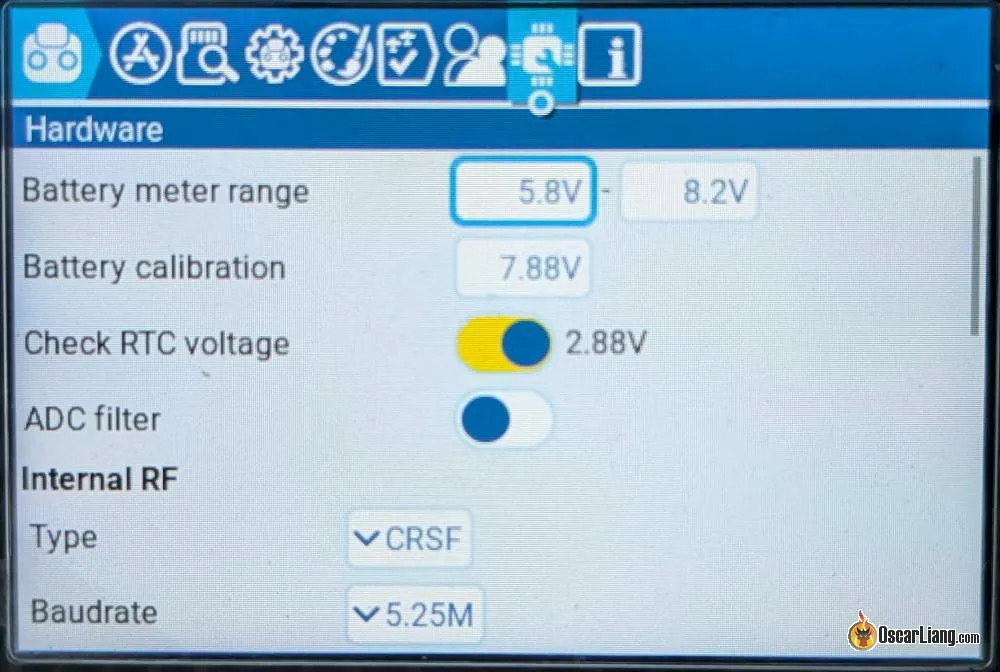
Battery meter range (Діапазон індикатора батареї):
- Для Li-ion батареї: 5,8 В – 8,2 В
- Для LiPo батареї: 6,6 В – 8,2 В
Навіщо саме ці межі? Це налаштування керує екранним індикатором батареї: коли він показує «повний» або «порожній». При увімкненні пульта є просідання напруги, тому реалістично 8,4 В ви ніколи не побачите навіть при повному заряді. Саме тому логічніше використовувати 8,2 В як максимум, а не 8,4 В.
Зверніть увагу: це не поріг сигналу низького заряду. Попередження про низький заряд батареї задається окремо в розділі Alarm у Radio Settings, про що йшлося вище.
-
ADC Filter: OFF (Чому? Читайте тут. Вмикайте лише для польотів на крилах без польотного контролера.)
-
Internal RF (Внутрішній радіомодуль)
Цей розділ зазвичай вже налаштований правильно за замовчуванням, але краще перевірити.
Для пультів із внутрішнім радіомодулем ExpressLRS:
- Type: CRSF
- Baudrate: 5.25M
Вища швидкість baudrate = швидший обмін між радіомодулем і пультом. Але не кожен пульт підтримує вищі baudrate — все залежить від модуля та можливостей пульта. Згідно з вікі ExpressLRS, внутрішній ELRS-модуль RadioMaster підтримує baudrate 5,25M. Якщо після збільшення baudrate постійно з'являються «Telemetry Lost/Recovered» навіть поряд із приймачем або не завантажується Lua-скрипт — це ознака, що ваш пульт або модуль не тягне обраний baudrate. Знизіть на одну позицію і протестуйте знову.
Калібрування напруги батареї
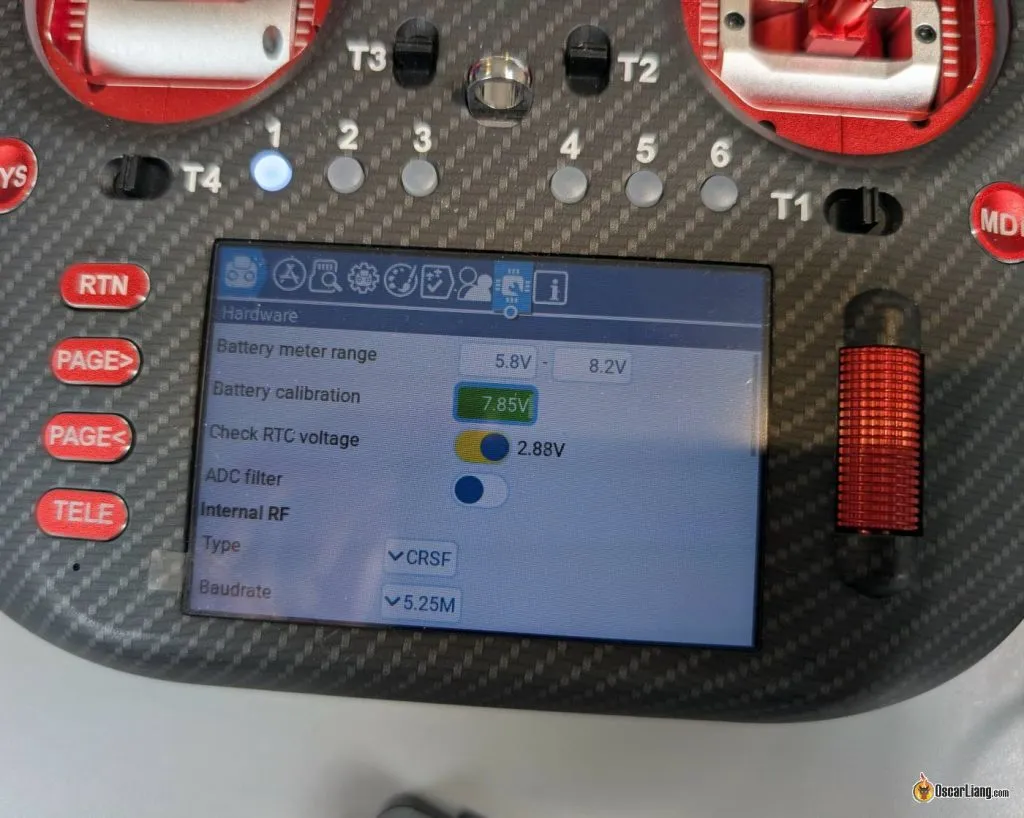
Щоб пульт показував точне значення заряду батареї, знайдіть хвилину для перевірки та калібрування.
За допомогою цифрового мультиметра виміряйте напругу Li-ion елементів всередині пульта.
Важливо: вимірювати при увімкненому пульті.
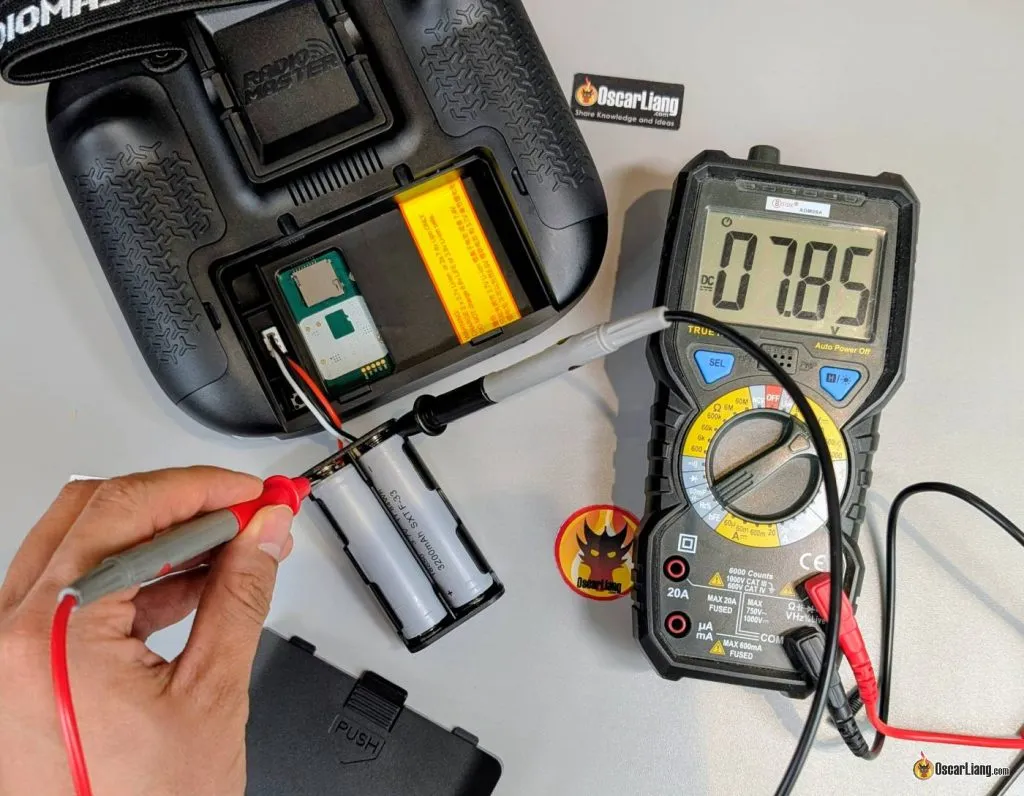
Оскільки елементи з'єднані послідовно, очікуйте показань у межах 6–8,4 В. Мета — щоб напруга на мультиметрі збігалася з напругою на екрані пульта.
Якщо розходження перевищує 0,05 В — слід провести калібрування.
Для цього перейдіть на сторінку Hardware, знайдіть Battery Calibration і введіть напругу, показану на мультиметрі.
Відображення напруги батареї на головному екрані
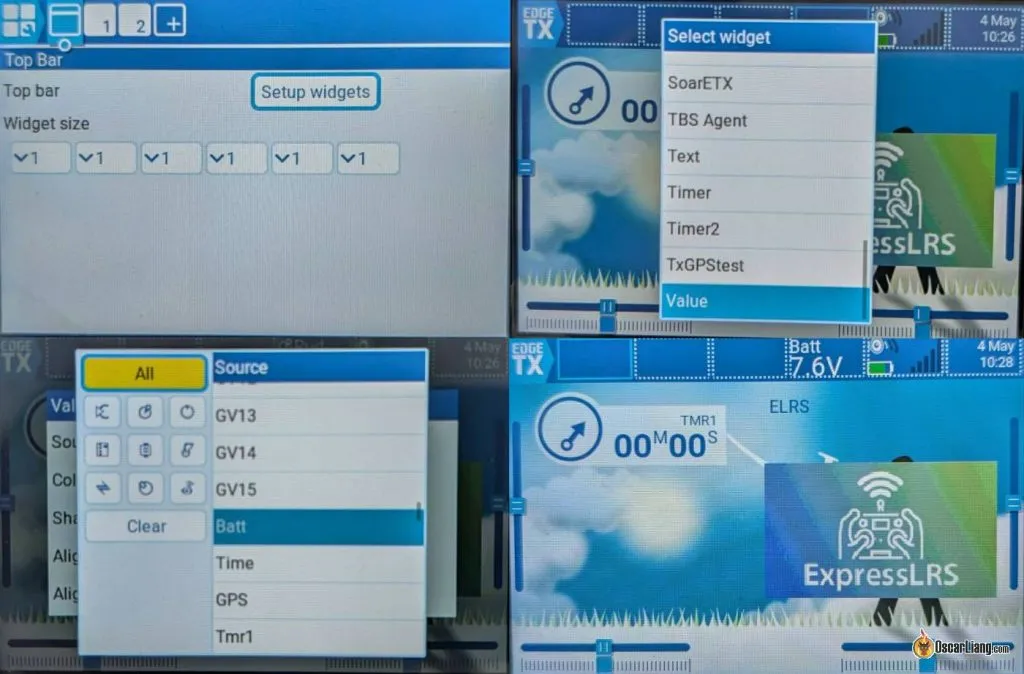
Щоб бачити точне значення напруги батареї пульта з першого погляду, додайте його на головний екран.
Для цього:
- Перейдіть до UI Setup, натиснувши кнопку TELE
- Натисніть на перший значок у верхній панелі, поруч із цифрою 1
- Натисніть Setup widgets поряд із Top bar
- Натисніть на комірку у верхній панелі для додавання віджета
- Виберіть Value, потім оберіть Batt
Регулювання жорсткості гімбалів
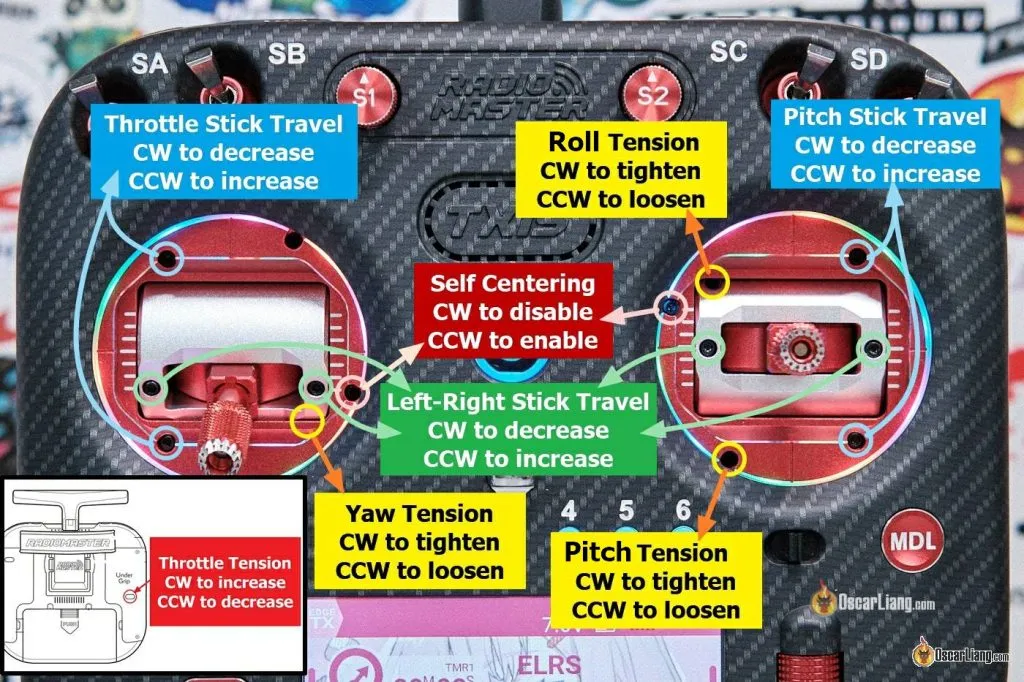
Щоб налаштувати жорсткість стіків, можна відрегулювати натяг пружин гімбала ззовні пульта, не розбираючи його. Для цього знадобиться шестигранний ключ 1,5 мм.
Ось діаграма гімбалів AG02 з позначенням гвинтів регулювання натягу для крену, тангажу, рискання та тяги, а також точок регулювання ходу стіків.
Якщо у вас стандартні гімбали на ефекті Холла, зверніться до офіційного посібника.
Калібрування гімбалів
Перед польотом на новому пульті завжди слід відкалібрувати гімбали — особливо після регулювання натягу пружин. Також рекомендується перекалібрувати після оновлення прошивки EdgeTX.
Перейдіть на сторінку Radio Setup, потім кілька разів натискайте PAGE> до сторінки Hardware. Прокрутіть вниз і знайдіть пункт Calibration. Це запустить процес калібрування стіків і повзунків (ручок).
Інструкції на екрані зрозумілі — просто уважно їх дотримуйтесь.
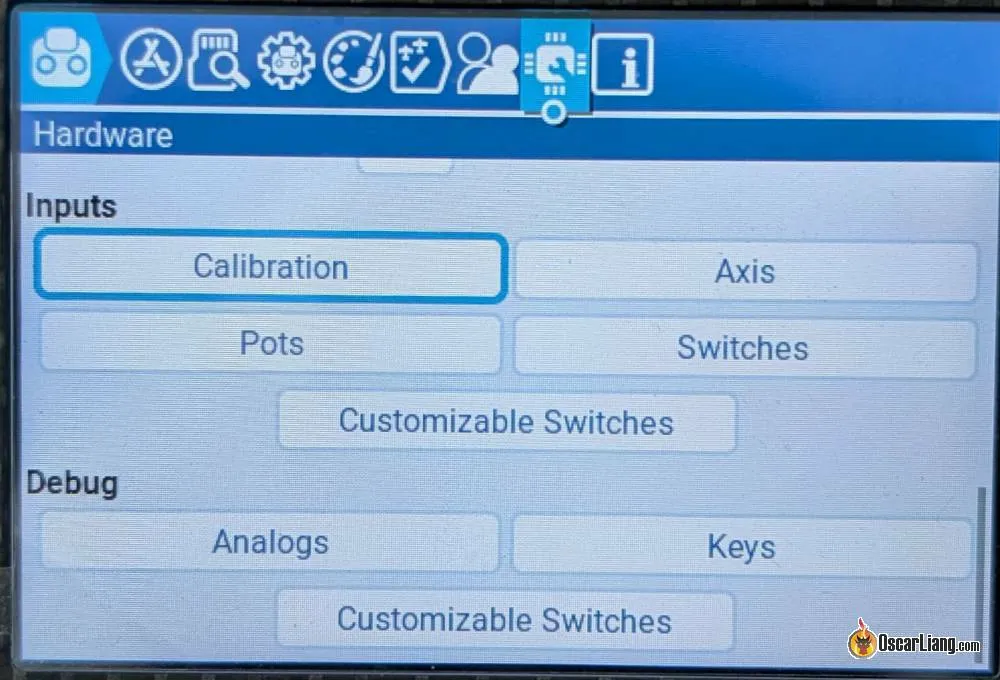
Рухайте стіки лише так, як показано на екрані. Для найкращих результатів уникайте кругових рухів стіками. Натискайте стіки до крайніх точок якомога плавніше — так пульт зможе точніше їх зчитати.
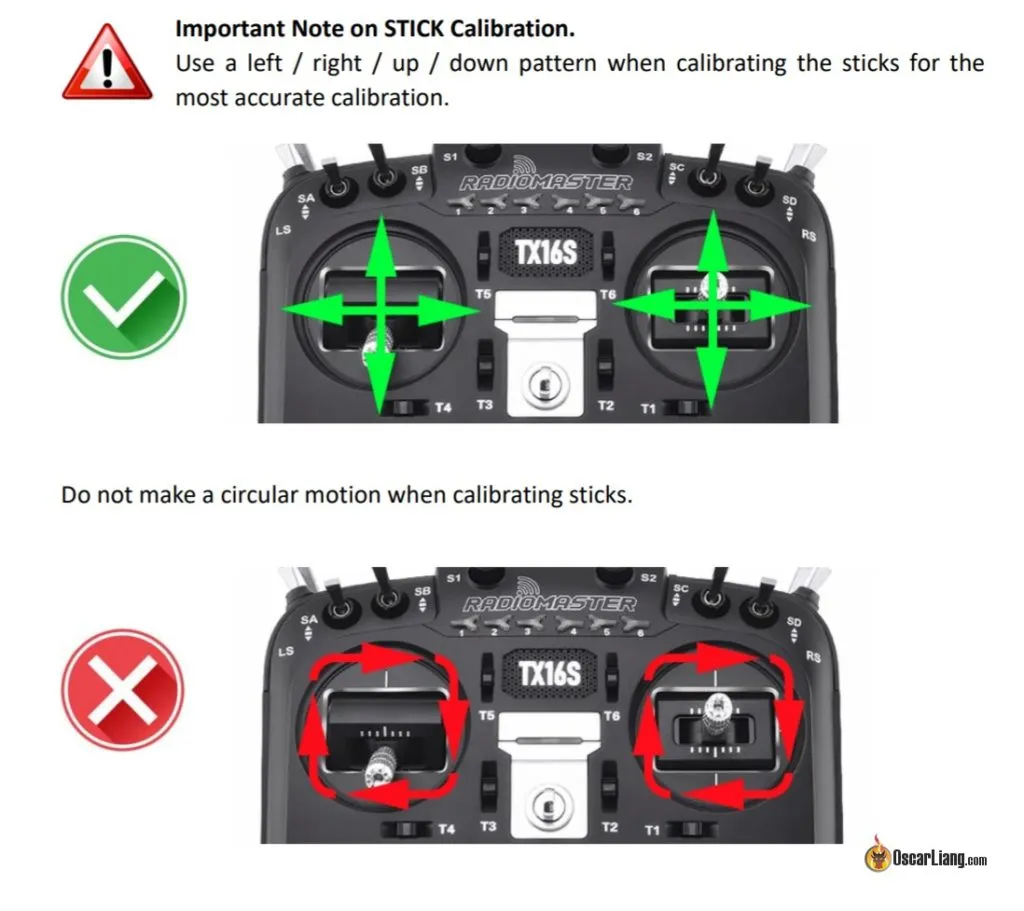
І не забудьте відкалібрувати крутилки-регулятори.
Створення моделей
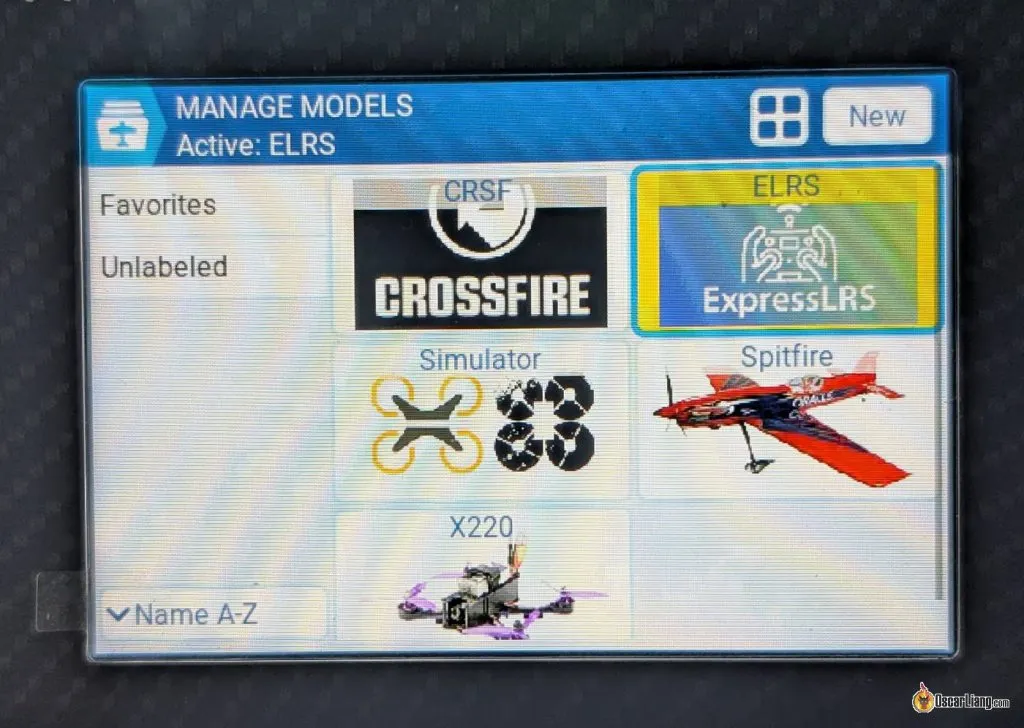
Я написав окремий посібник із покроковим поясненням, як створити профіль моделі для квадрокоптерів: https://oscarliang.com/create-new-model-profile-edgetx/
Особисто я вважаю за краще створювати один профіль на кожен радіозв'язок, а потім прив'язувати цей профіль до всіх квадрокоптерів, що використовують це з'єднання. Це зручніше, коли регулярно літаєш на 10+ квадрокоптерах.
Доступ до Lua-скрипта ExpressLRS
У Lua-скрипті ExpressLRS можна налаштувати параметри радіозв'язку.
Щоб отримати до нього доступ:
- Натисніть кнопку SYS
- Перейдіть до Apps
- Виберіть ExpressLRS
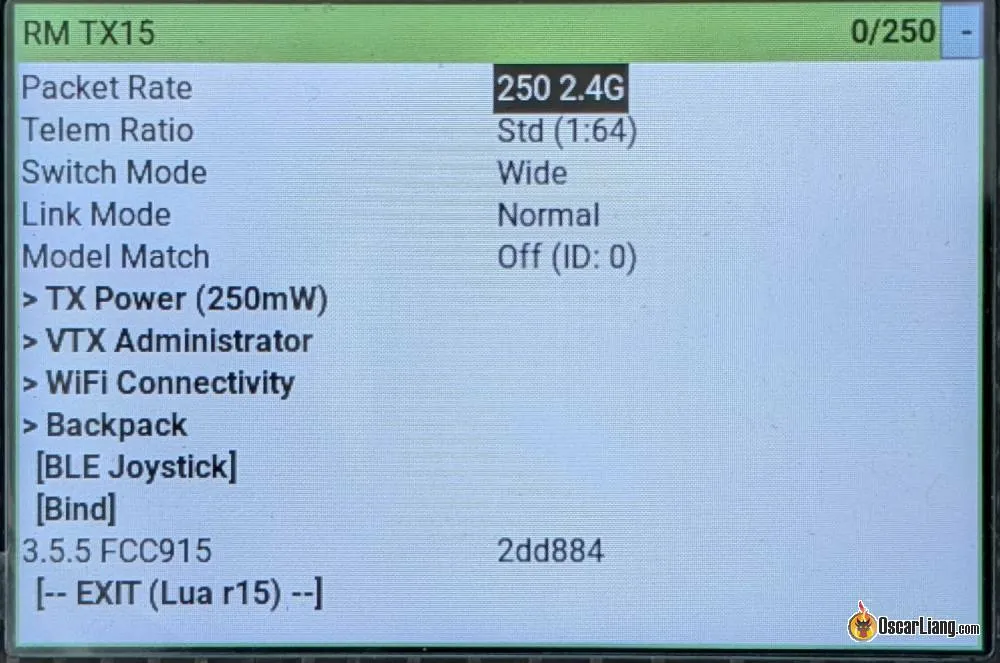
Зазвичай ці налаштування змінюються нечасто. Для більшості людей це принцип «налаштував і забув». Тим не менш, корисно розуміти ключові параметри:
- Packet rate (Частота пакетів): вища частота = менша затримка, але менша дальність. Нижча = більша дальність, але вища затримка. Рекомендую 150 Гц або 250 Гц як оптимальний баланс.
- TX Power (Потужність передавача): залежить від дальності польоту. 100–250 мВт достатньо для більшості і забезпечує дальність понад кілька кілометрів.
- WiFi Connectivity: вмикає WiFi модуль для доступу до WebUI зі смартфона або ноутбука.
- Bind: переводить модуль у режим прив'язки/біндування.
Якщо хочете глибше розібратися в кожному налаштуванні, дивіться мій посібник із ExpressLRS: https://oscarliang.com/setup-expresslrs-2-4ghz/
Регулювання яскравості та гучності за допомогою ручок
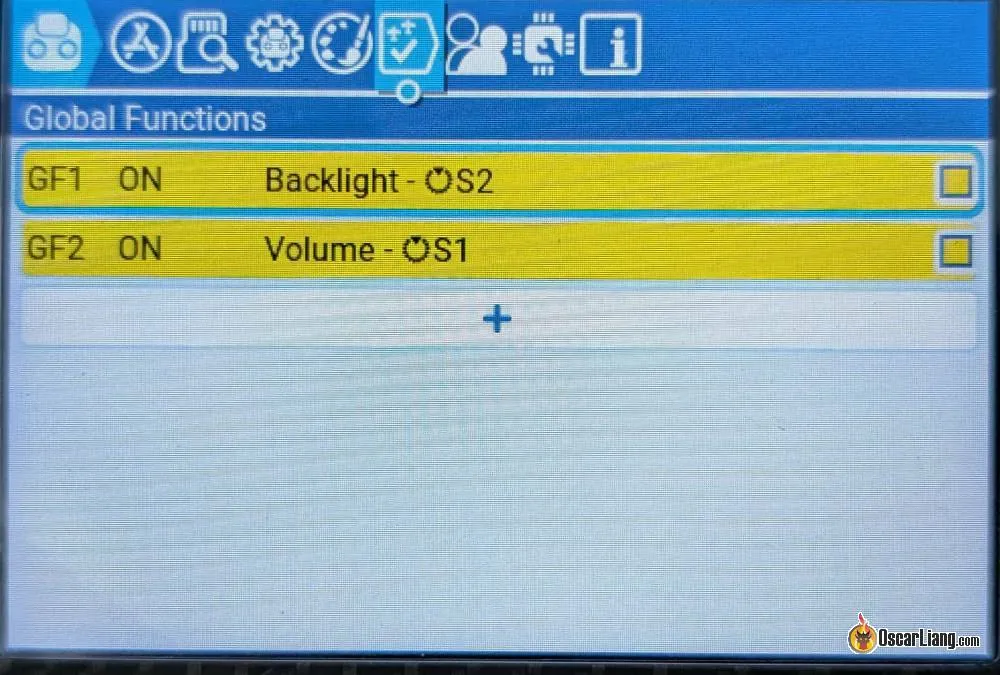
У спеціальних функціях створіть нову функцію для керування підсвіткою:
- Trigger: ON
- Function: Backlight
- Source: S1
- Enable: увімкнено
Потім ще одну функцію для керування гучністю:
- Trigger: ON
- Function: Volume
- Source: S2
- Enable: увімкнено
RGB-підсвітка (кільця гімбалів та перемикачі)
Можна налаштувати RGB-підсвітку навколо гімбалів: різні ефекти, суцільний колір або повністю вимкнути.
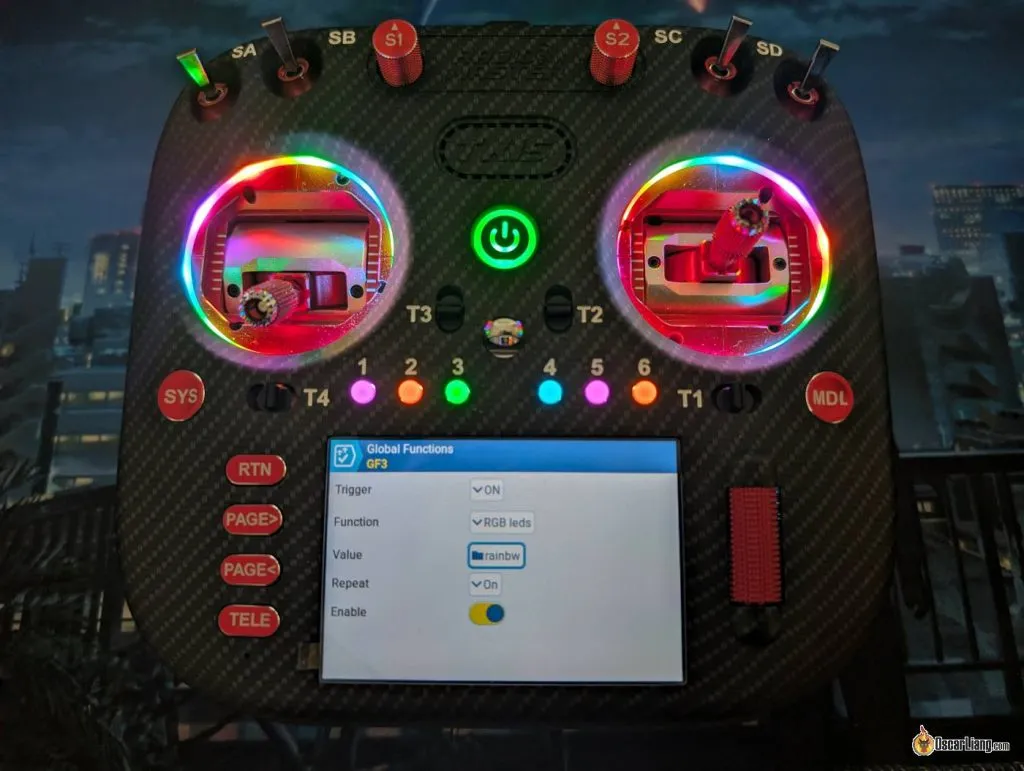
Для цього перейдіть до Global Functions. Також можна використовувати Special Functions, якщо підсвітка потрібна лише для конкретного профілю моделі.
- Створіть нову функцію
- Trigger: ON
- Function: RGB leds
- Value: [будь-який ефект підсвітки за вибором]
- Repeat: On
- Enable: увімкнено
Готово.
Якщо підсвітка взагалі не потрібна — просто не додавайте цю глобальну функцію.
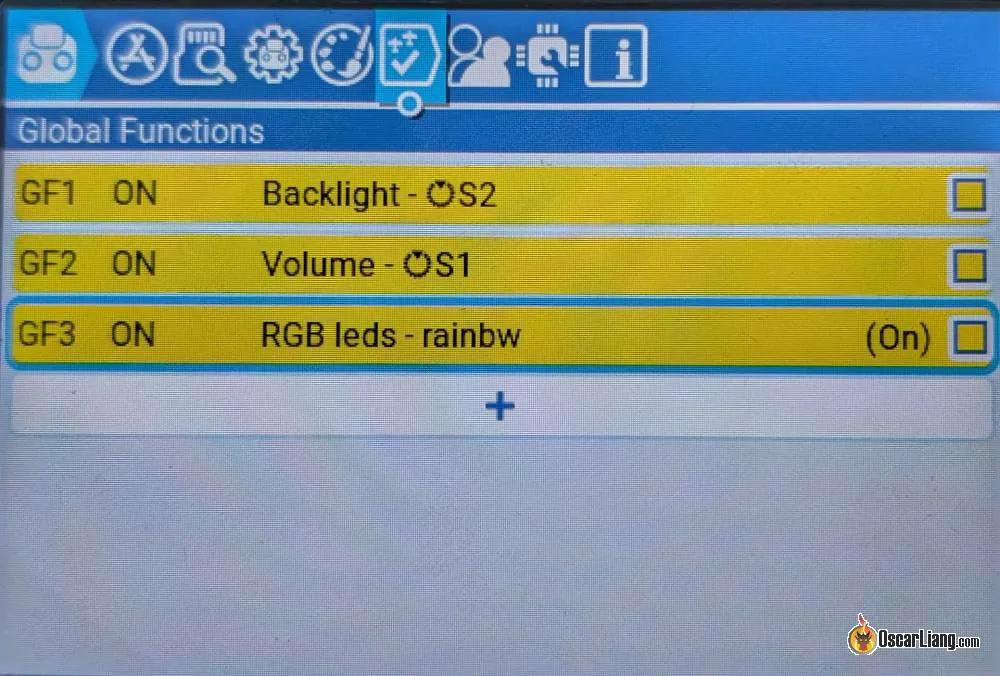
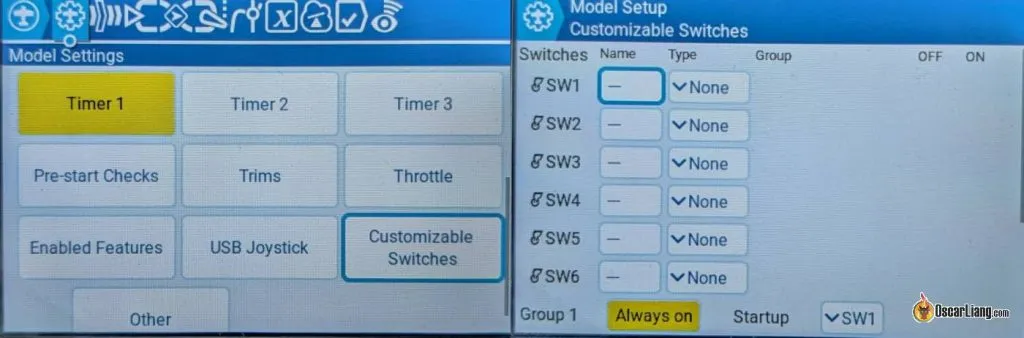
Якщо ви не використовуєте кнопки режимів польоту — 6 кнопок над екраном — їх можна вимкнути, і вони почнуть відображати той самий ефект підсвітки, що й кільця гімбалів.
Для цього перейдіть до Model Settings → Customizable Switches і встановіть Type кожного перемикача у None.
Резервне копіювання та відновлення налаштувань і моделей
Посібник: https://oscarliang.com/backup-restore-models-radio-settings-edgetx/
Оновлення прошивки EdgeTX
Посібник: https://oscarliang.com/flash-edgetx/
Підсумок
Сподіваюся, цей посібник допоміг вам налаштувати пульт Radiomaster TX15. Я оновлюватиму його, якщо знайду нові корисні модифікації, налаштування або апгрейди для TX15.