Оригінал: https://oscarliang.com/flash-edgetx/
 | Нижче вичитаний людьми машинний український переклад оригіналу. Для VictoryDrones переклад вичитали: Faina!. |
|---|
Як оновити прошивку EdgeTX у пульті — покроковий посібник
23 квітня 2026 р.

Оновлення EdgeTX — найкращий спосіб виправити баги, забезпечити підтримку нових пультів, покращити продуктивність та отримати нові функції інтерфейсу. Офіційний сайт EdgeTX повідомляє, що версія v2.12.0 вже доступна. Проєкт рекомендує два способи оновлення: EdgeTX Buddy або метод завантажувача. Пульти на базі STM32H7 оновлюються дещо інакше. У цьому посібнику я покрокові покажу, як оновити EdgeTX на вашому пульті.
Деякі посилання на цій сторінці є партнерськими. Я [автор англомовної версії Оскар Ланг] отримую комісію (без додаткових витрат для вас), якщо ви робите покупку після натискання одного із цих партнерських посилань. Це допомагає підтримувати безкоштовний контент для спільноти на цьому веб-сайті. Будь ласка, прочитайте нашу Політику партнерських посилань для отримання додаткової інформації.
Цей посібник — для пультів, на яких уже встановлено EdgeTX. Якщо ваш пульт кілька років тому і досі на OpenTX, ось посібник із міграції на EdgeTX: https://oscarliang.com/migrate-from-opentx-to-edgetx/
Зміст
Чи потрібно оновлювати EdgeTX?
Налаштування пульту після прошивки
Оновіть внутрішній багатопротокольний модуль
Чи потрібно оновлювати EdgeTX?
Коротка відповідь — ні.
Якщо все працює нормально, краще не чіпати прошивку пульту, хіба може вам треба виправити якийсь баг чи потрібна якась нова функція, якої у вас нема. Водночас процес досить простий, і якщо дотримуватись інструкцій і заздалегідь зробити бекап, це під силу навіть початківцям.
Перш ніж почати
Перед оновленням переконайтеся у трьох речах:
- на вашому пульті вже встановлено EdgeTX
- ви знаєте, яка версія EdgeTX зараз встановлена
- ви знаєте точну модель свого пульту — кожен пульт потребує окремого файлу прошивки
Щоб перевірити це:
- Натисніть і тримайте кнопку SYS.
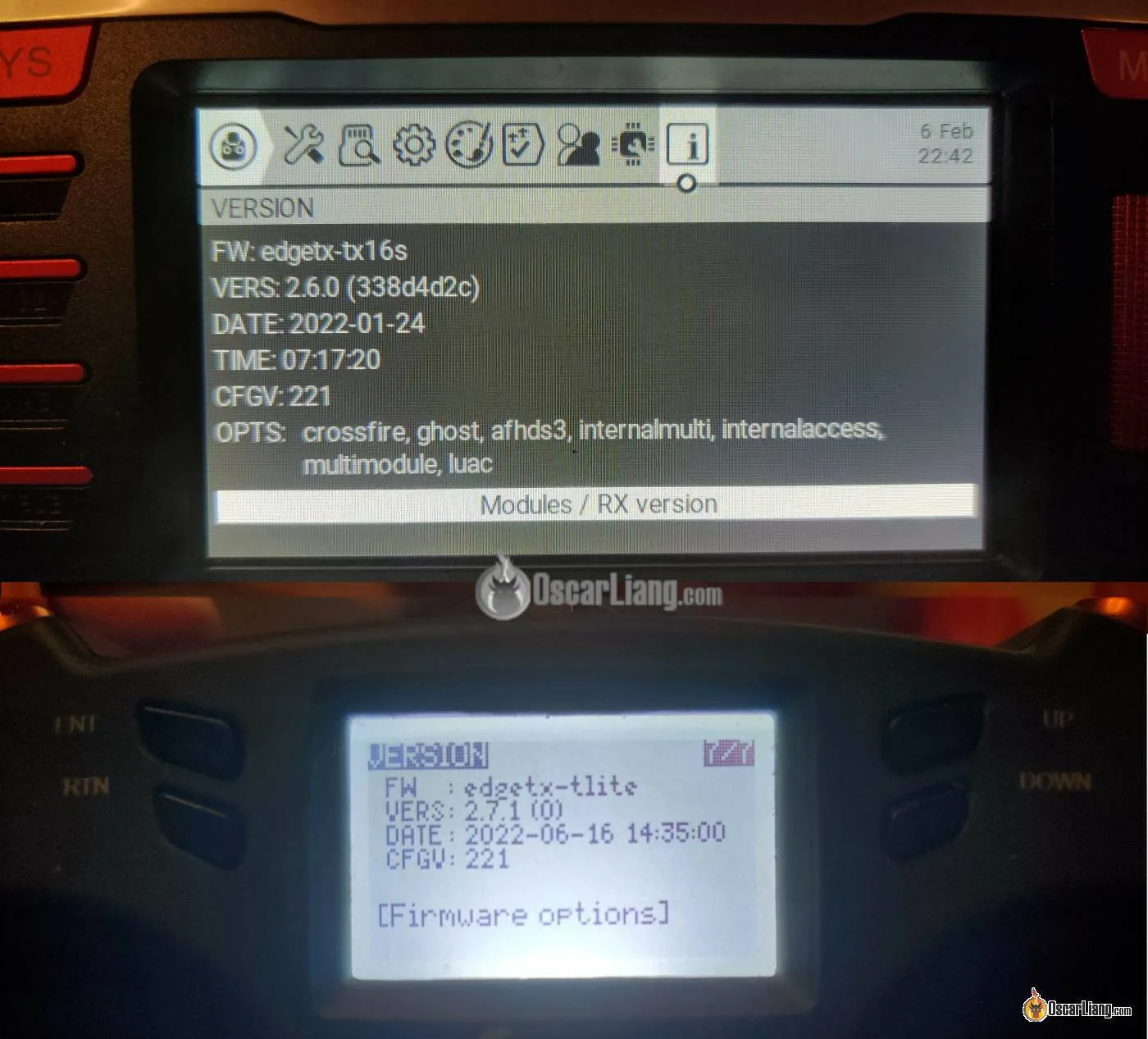
- Перейдіть до вкладки VERSION [ВЕРСІЯ] (7-а вкладка), натиснувши кнопку Page [Сторінка].
- Після FW має бути вказано «EdgeTX» і модель пульту. Номер версії знаходиться після VERS.
Бекап радіосистеми
Після оновлення прошивки моделі та налаштування зазвичай зберігаються. Але робити бекап перед кожною прошивкою — хороша звичка, про всяк випадок.
В останніх версіях EdgeTX усі файли конфігурації зберігаються на SD-карті. Тобто бекап — це просто копіювання вмісту SD-карти на комп'ютер.
Зокрема, моделі зберігаються в папці MODELS, а налаштування пульту — у папці RADIO. Ці дві папки потрібно зберегти обов'язково. Але я рекомендую зробити бекап усього вмісту SD-карти — так ви не втратите звукові пакети, зображення та Lua-скрипти.
- Увімкніть пульт і підключіть його до комп'ютера через USB.
- Коли пульт запитає режим USB, виберіть USB Storage [Носій USB].
- Скопіюйте весь вміст SD-карти до безпечної папки на комп'ютері.
Детальний покроковий посібник із бекапу та відновлення моделей і налаштувань EdgeTX: https://oscarliang.com/backup-restore-models-radio-settings-edgetx/
Як прошити EdgeTX
Залежно від вашого пульту, оберіть відповідний спосіб прошивки:
- Якщо ваш пульт має процесор STM32 H7 — наприклад, RadioMaster TX16S MK3, TX15 або Jumper T15 Pro — потрібно використовувати метод завантажувача / UF2.
- Для всіх інших пультів можна використовувати EdgeTX Buddy.
1. Метод завантажувача / UF2
Використовуйте цей метод, якщо ваш пульт має процесор STM32 H7 — наприклад, TX16S MK3, TX15 або Jumper T15 Pro.
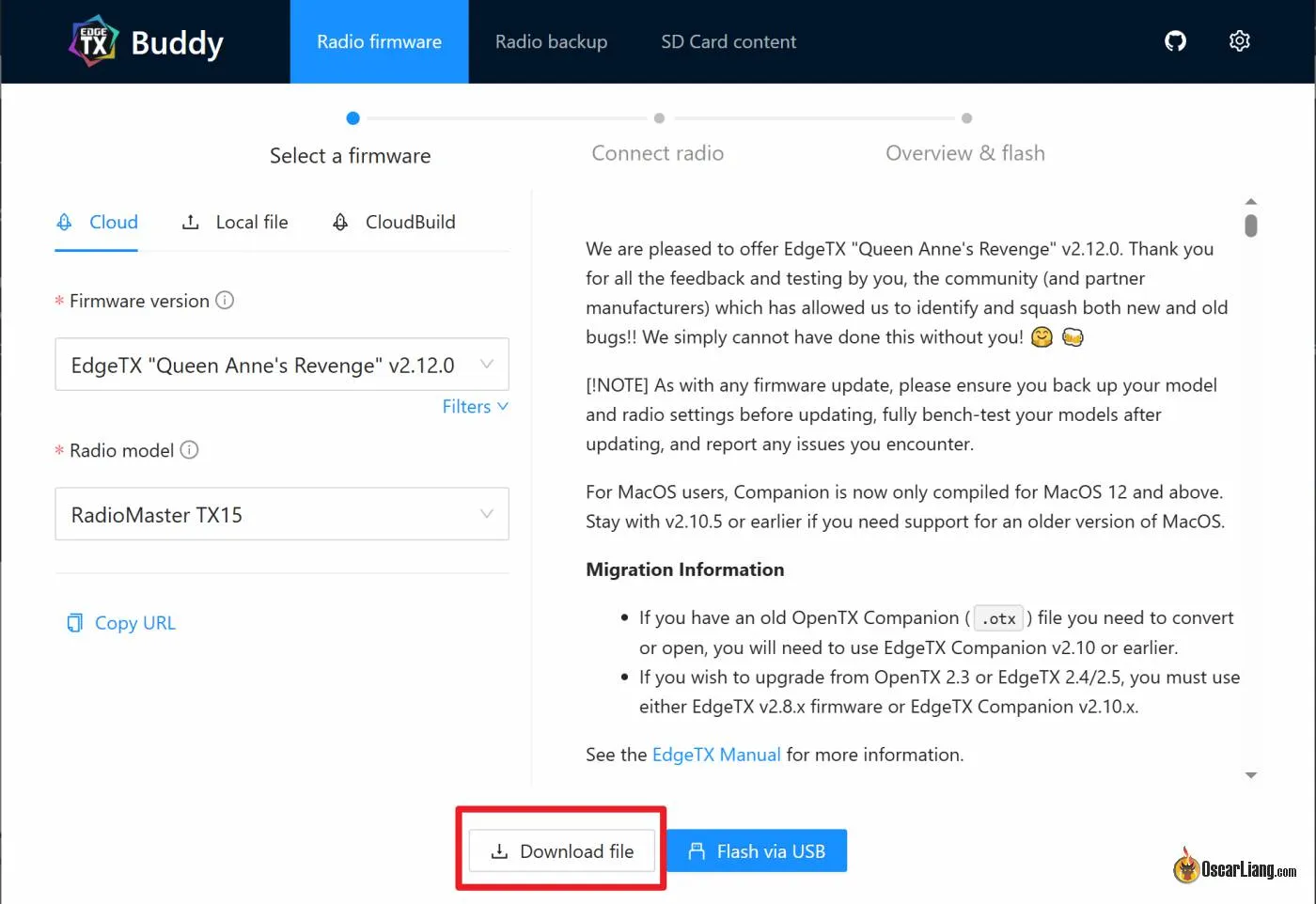
- Завантажте прошивку через EdgeTX Buddy: https://buddy.edgetx.org/#/flash
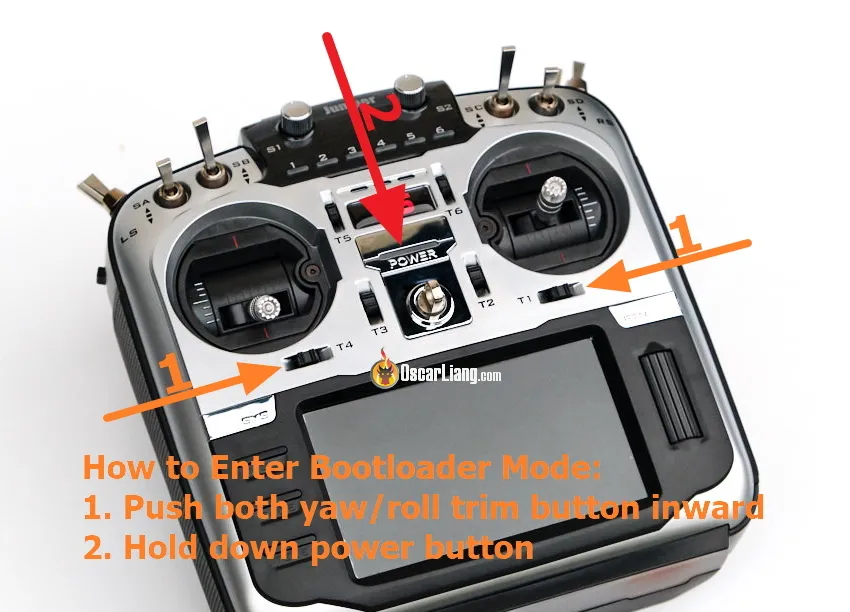
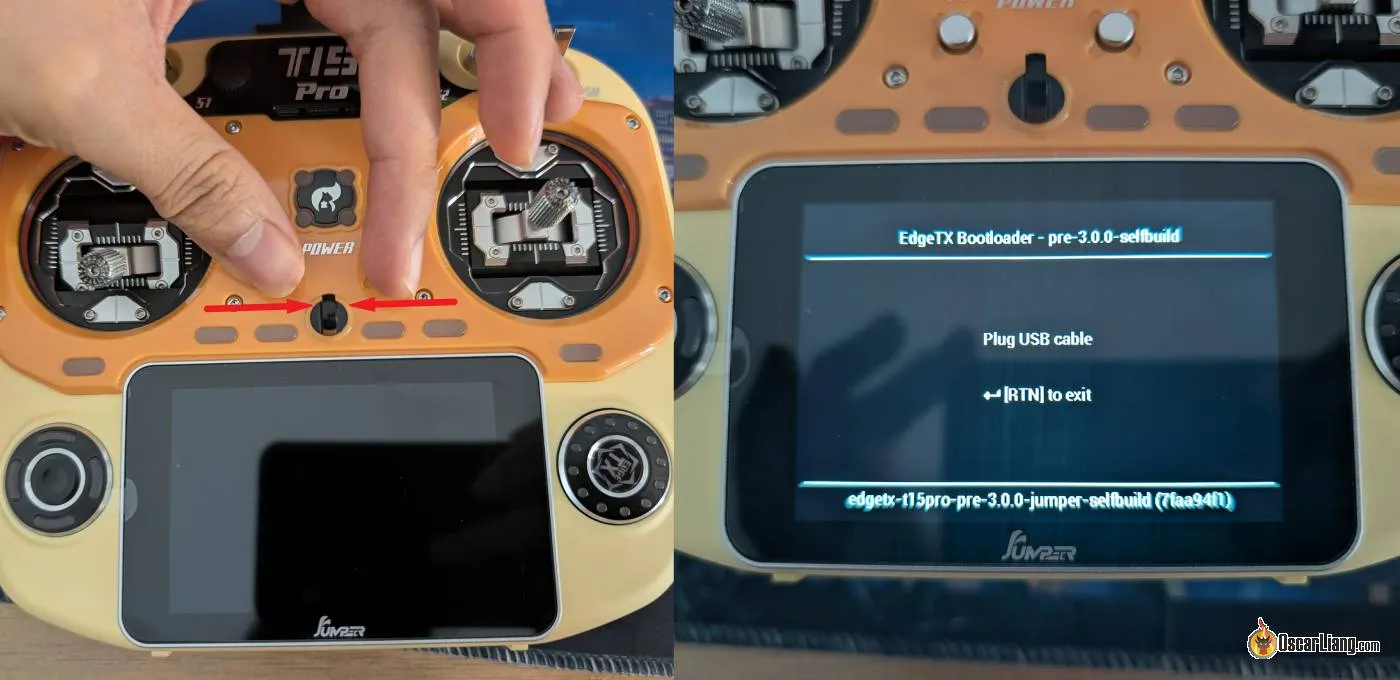
- Переведіть пульт у режим завантажувача: утримуйте горизонтальні тримери (T1 і T4) у напрямку середини пульту під час увімкнення.
- Підключіть пульт до комп'ютера. Уникайте кабелю USB-C до USB-C — використовуйте USB-A до USB-C, бажано той, що йшов у комплекті з пультом.
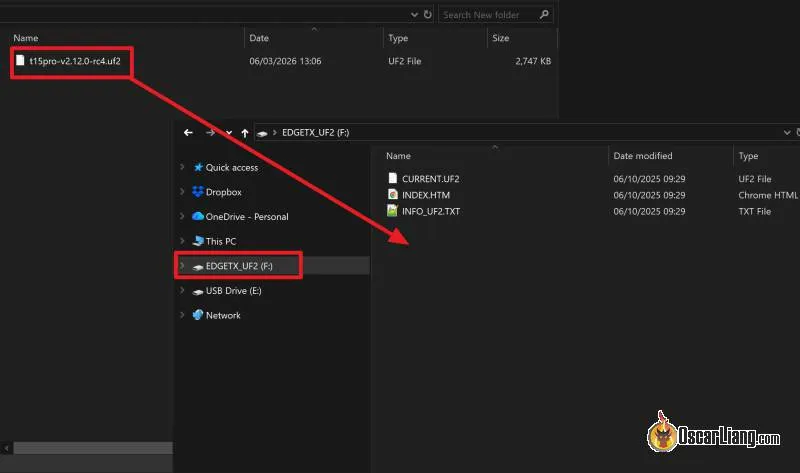
- На комп'ютері мають з'явитися два зовнішні диски, один із яких називається UF2.
- Скопіюйте файл прошивки (.uf2) на диск UF2.
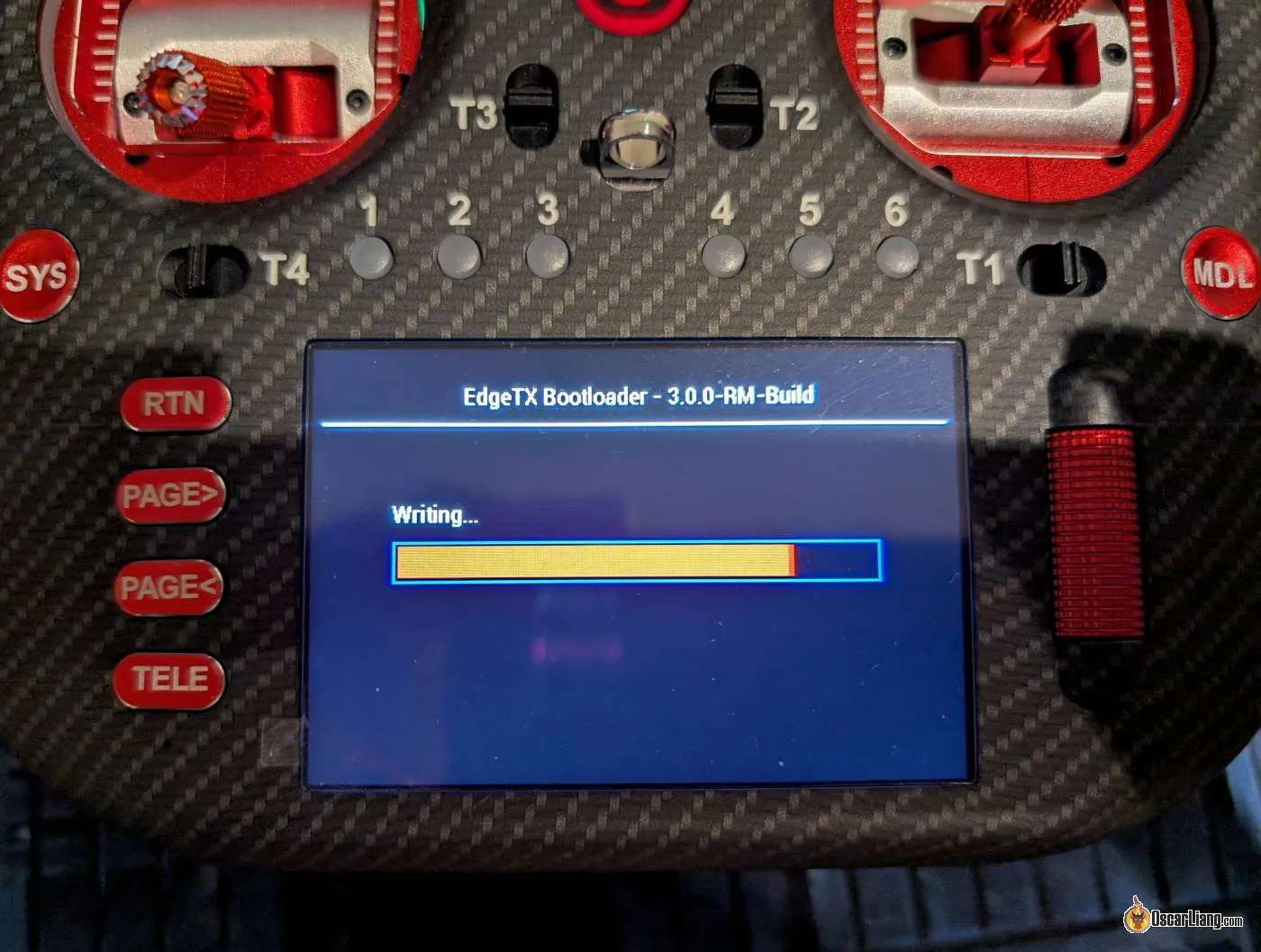
- Коли почалась передача файлу, екран пульту має змінитися і показати прогрес оновлення.
- Після завершення оновлення можна безпечно витягнути диск UF2 і від'єднати пульт. Перезавантаження має відбутися автоматично.
- На цьому етапі прошивка пульту та завантажувач - оновленi.
Тепер перейдіть до налаштування вмісту SD-карти і все.
Як увійти в режим завантажувача:
- Натисніть обидві кнопки тримерів yaw/roll всередину.
- Натисніть і тримайте натиснутою кнопку живлення.
2. Метод EdgeTX Buddy
Використовуйте цей метод, якщо ваш пульт має процесор STM32 F2 або F4 — наприклад, TX16S MK2, Boxer або Jumper T20S.
Підключити пульт у режимі DFU
- Від'єднайте пульт від комп'ютера і вимкніть його.
- Переведіть пульт у режим завантажувача: утримуйте горизонтальні тримери (T1 і T4) у напрямку середини пульту, коли вмикаєте.
- Знову підключіть USB-кабель до комп'ютера.
Це переводить пульт у режим DFU (режим завантажувача), щоб EdgeTX Buddy міг його прошити. Якщо утримання тримeрів не включає режим DFU, скористайтесь цим посібником: https://manual.edgetx.org/edgetx-how-to/access-dfu-and-bootloader-mode
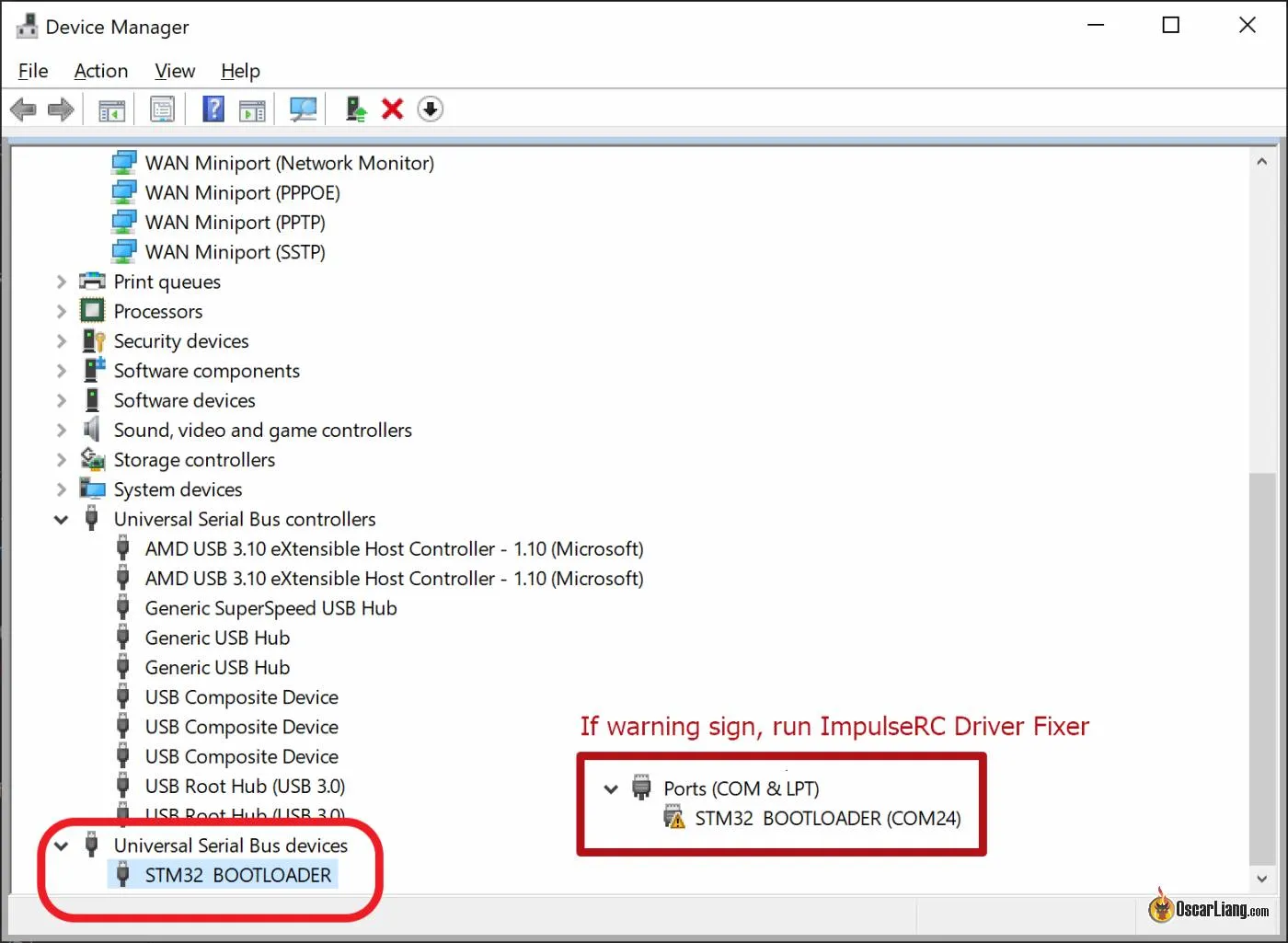
У Диспетчері пристроїв [Device Manager] на вашому комп'ютері в розділі Пристрої універсальної послідовної шини [Universal Serial Bus Devices] має з'явитися STM32 BOOTLOADER. Windows має автоматично встановити драйвер.
Якщо на значку є жовтий знак оклику [ ], запустіть ImpulseRC Driver Fixer (завантажити тут), щоб виправити це.
Прошити через EdgeTX Buddy
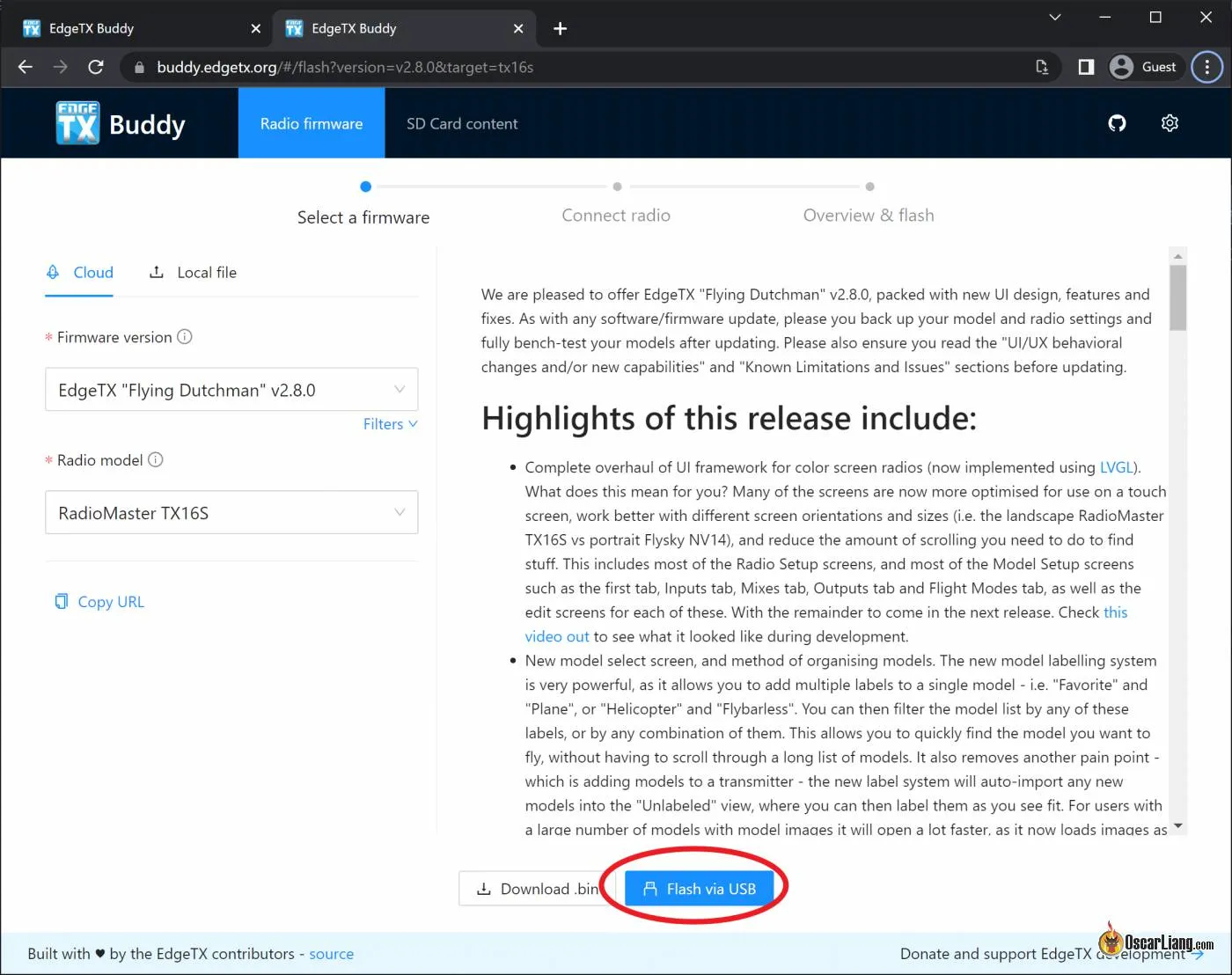
Відкрийте EdgeTX Buddy у браузері: https://buddy.edgetx.org/#/flash
Це вебзастосунок для прошивки, але, як і Betaflight Configurator, він підтримує лише браузери на основі Chromium: Google Chrome, Microsoft Edge, Opera.
Не можете використовувати EdgeTX Buddy? Завантажте та встановіть програму EdgeTX Flasher.
Виберіть потрібну версію прошивки (бажано останню стабільну) та правильну модель пульту.
Потім натисніть Flash via USB [Прошити через USB].
Вибір пристрою
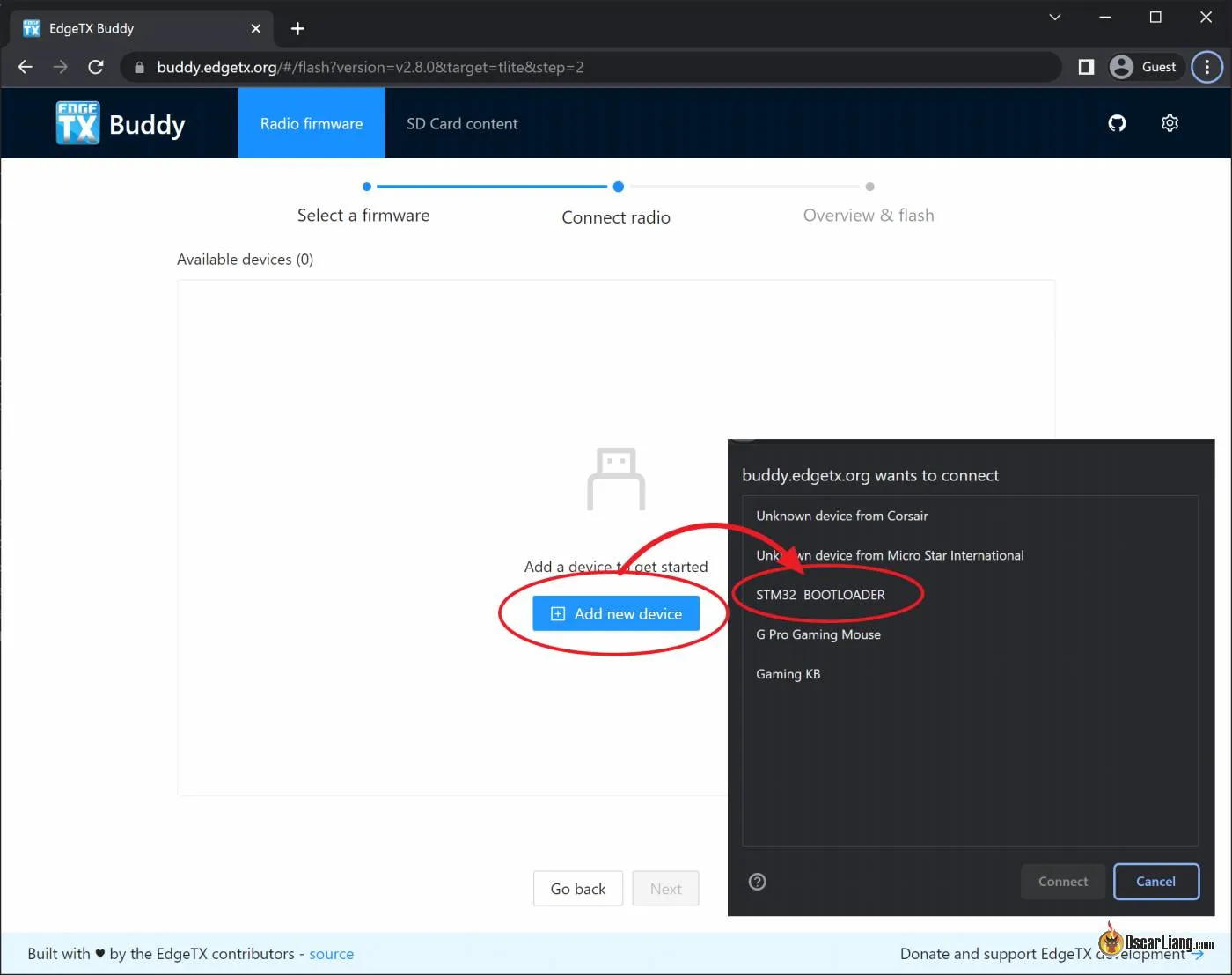
У новому вікні натисніть Add new device [Додати новий пристрій], виберіть STM32 Bootloader і натисніть Connect [Підключити].
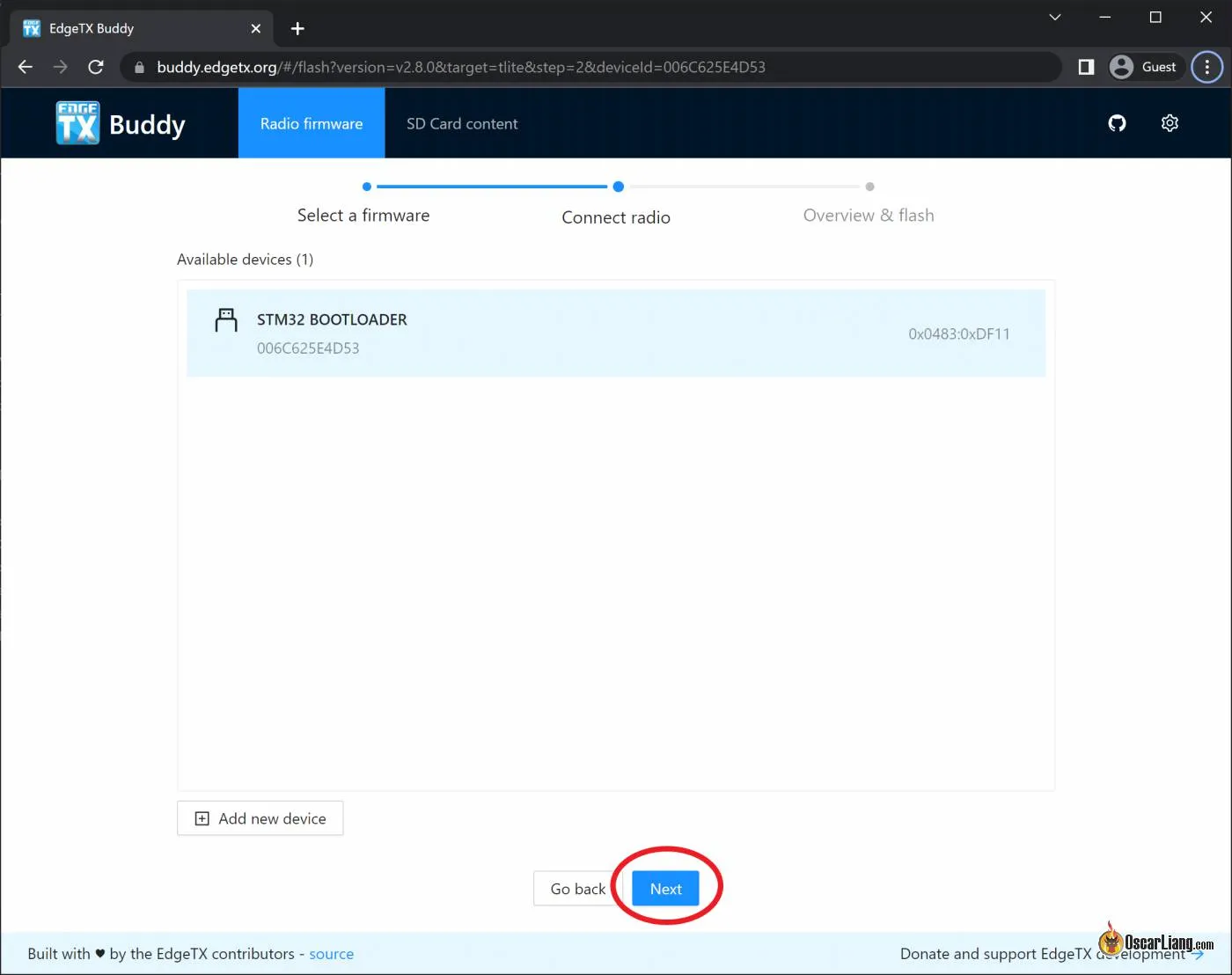
У розділі Available devices [Доступні пристрої] натисніть STM32 BOOTLOADER, щоб виділити його, а потім натисніть Next [Далі].
Початок прошивки
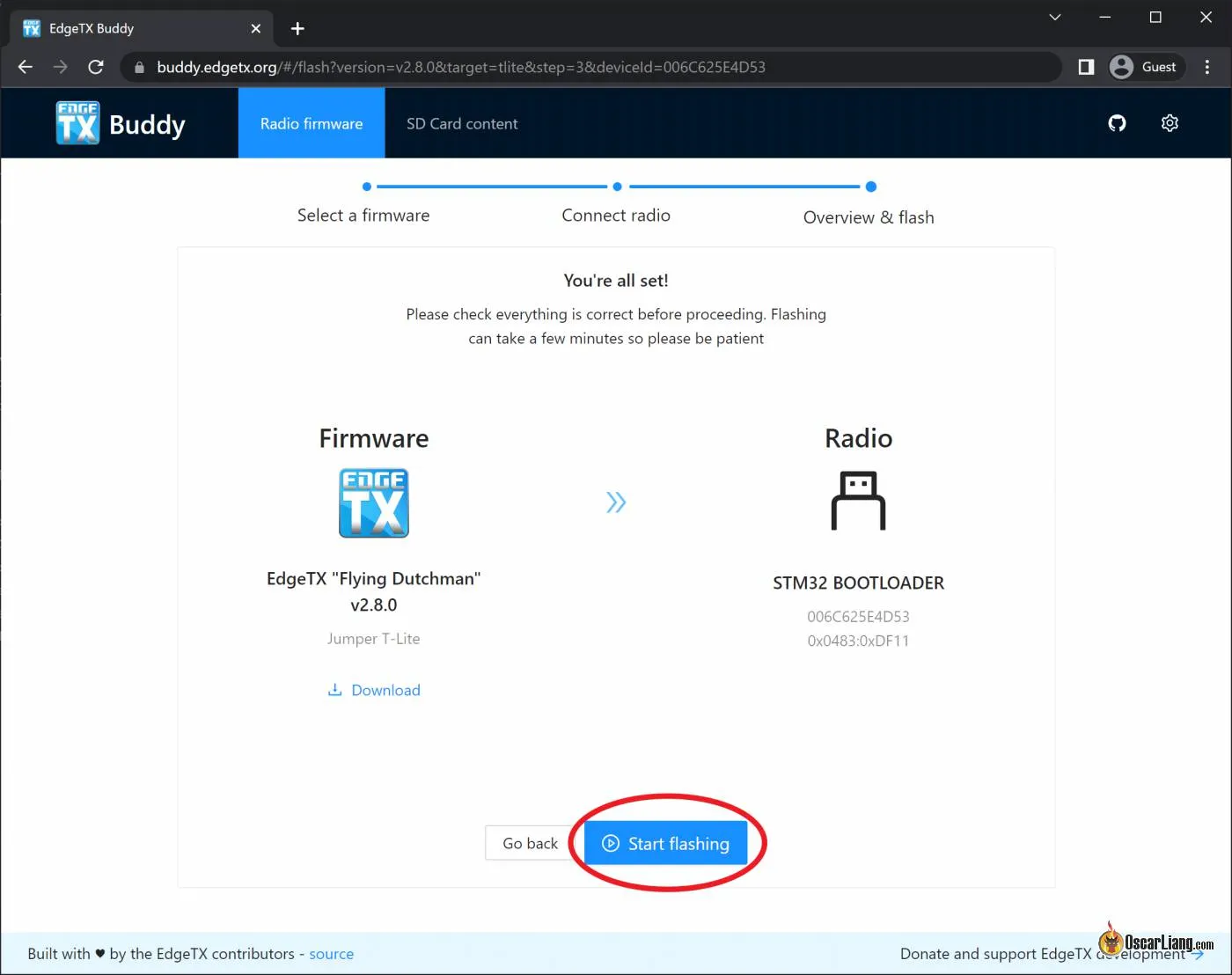
Натисніть Start flashing [Почати прошивку]:
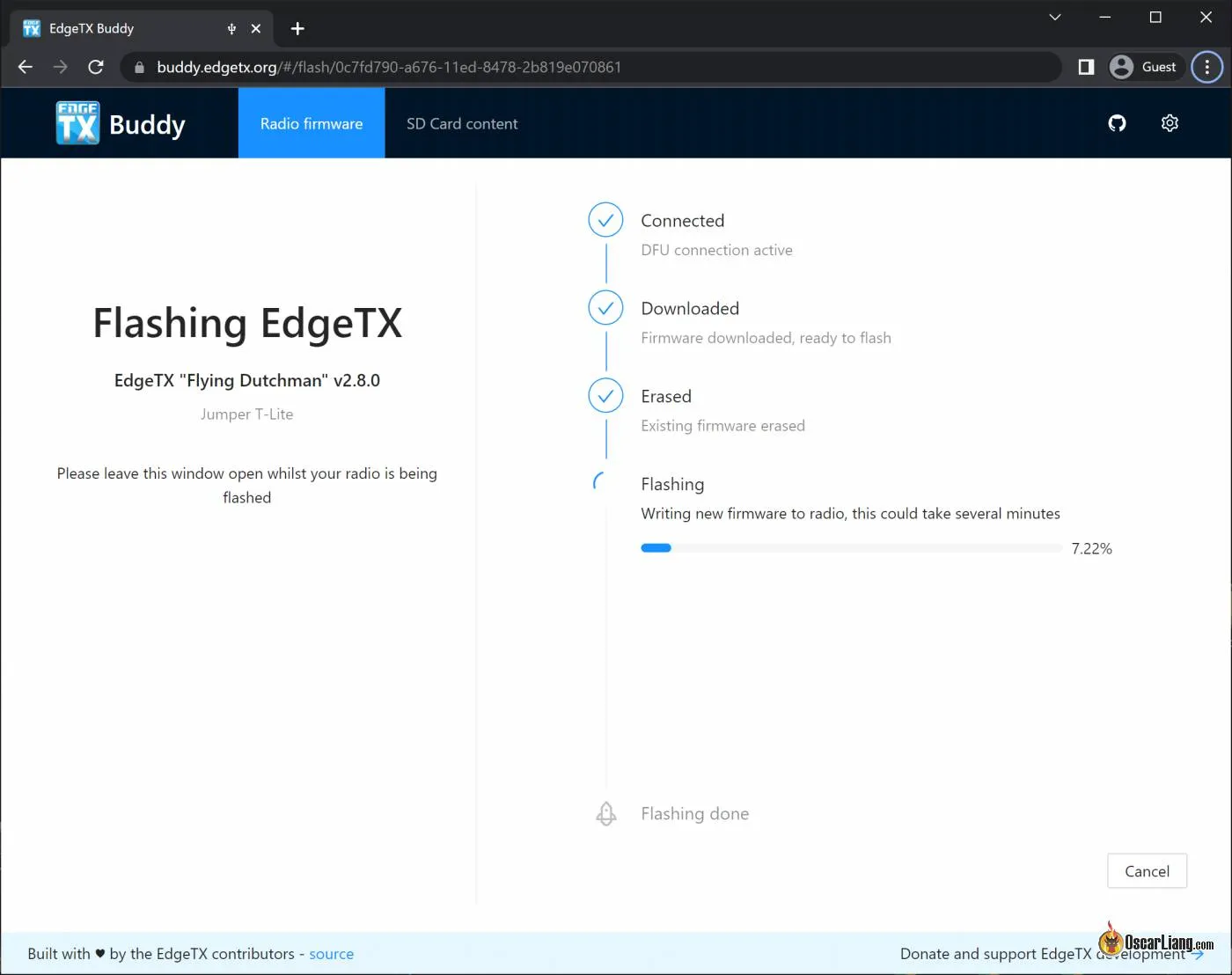
 Прошивка займе лише кілька хвилин.
Якщо виникають помилки, переконайтеся, що пульт було вимкнено під час підключення USB-кабелю і що ви вибрали правильний пристрій на попередніх кроках. Спробуйте перевстановити DFU-драйвер за допомогою ImpulseRC Driver Fixer і перезавантажте комп'ютер.
Після завершення оновлення EdgeTX Buddy може запропонувати налаштувати вміст SD-карти. Цей крок наполегливо рекомендується, оскільки невідповідність між прошивкою та вмістом SD-карти — одна з найпоширеніших причин попереджень і дивної поведінки пульту.
Налаштувати вміст SD-карти
Після оновлення прошивки потрібно також оновити вміст SD-карти.
Від'єднайте пульт, увімкніть його і знову підключіть через USB. Коли пульт запитає, виберіть USB Storage [Носій USB].
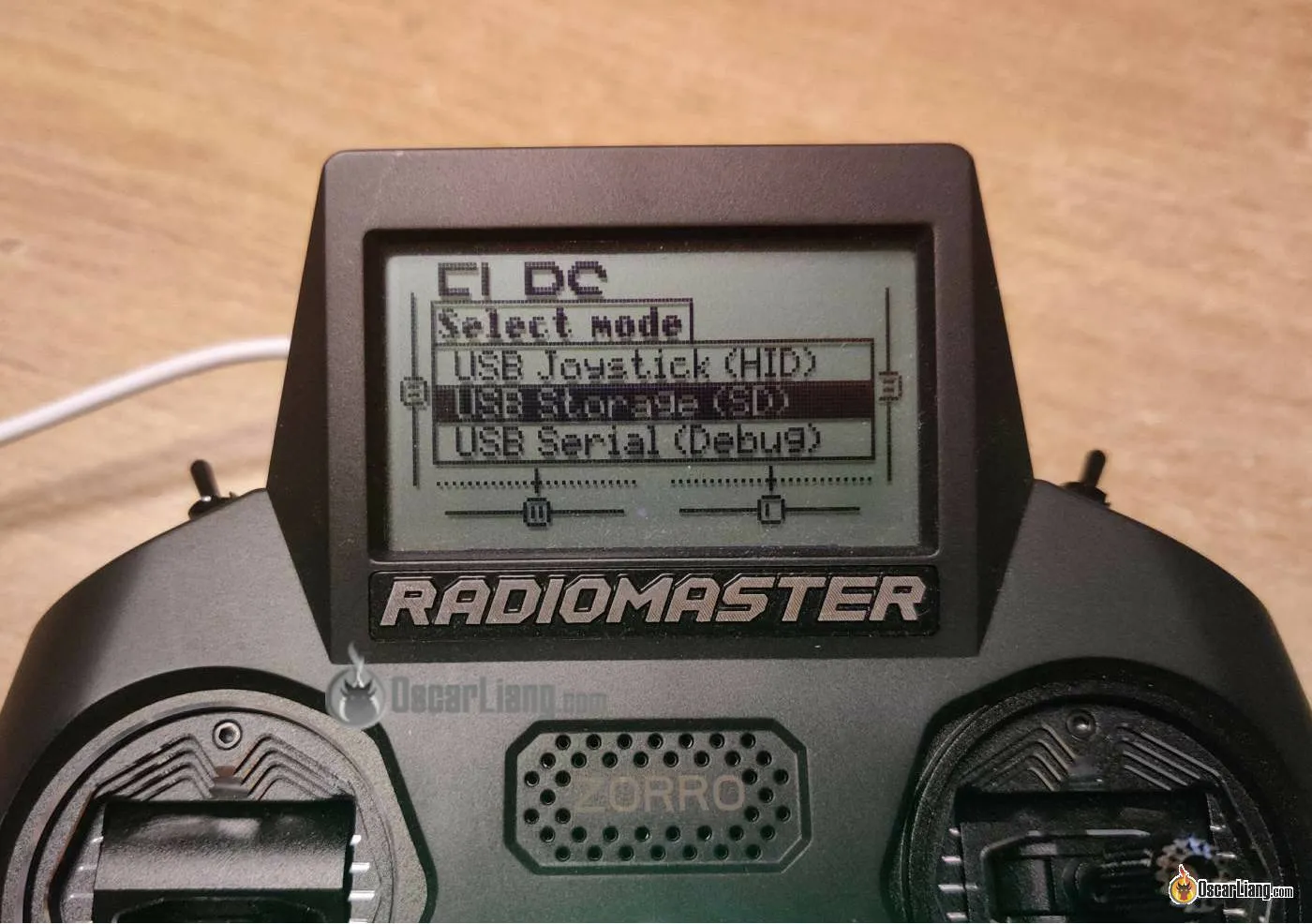
На комп'ютері мають з'явитися два нових зовнішніх диски. Знайдіть той, у якому багато папок: FIRMWARE, MODELS, RADIO — це диск вашої SD-карти. Запам'ятайте його букву.
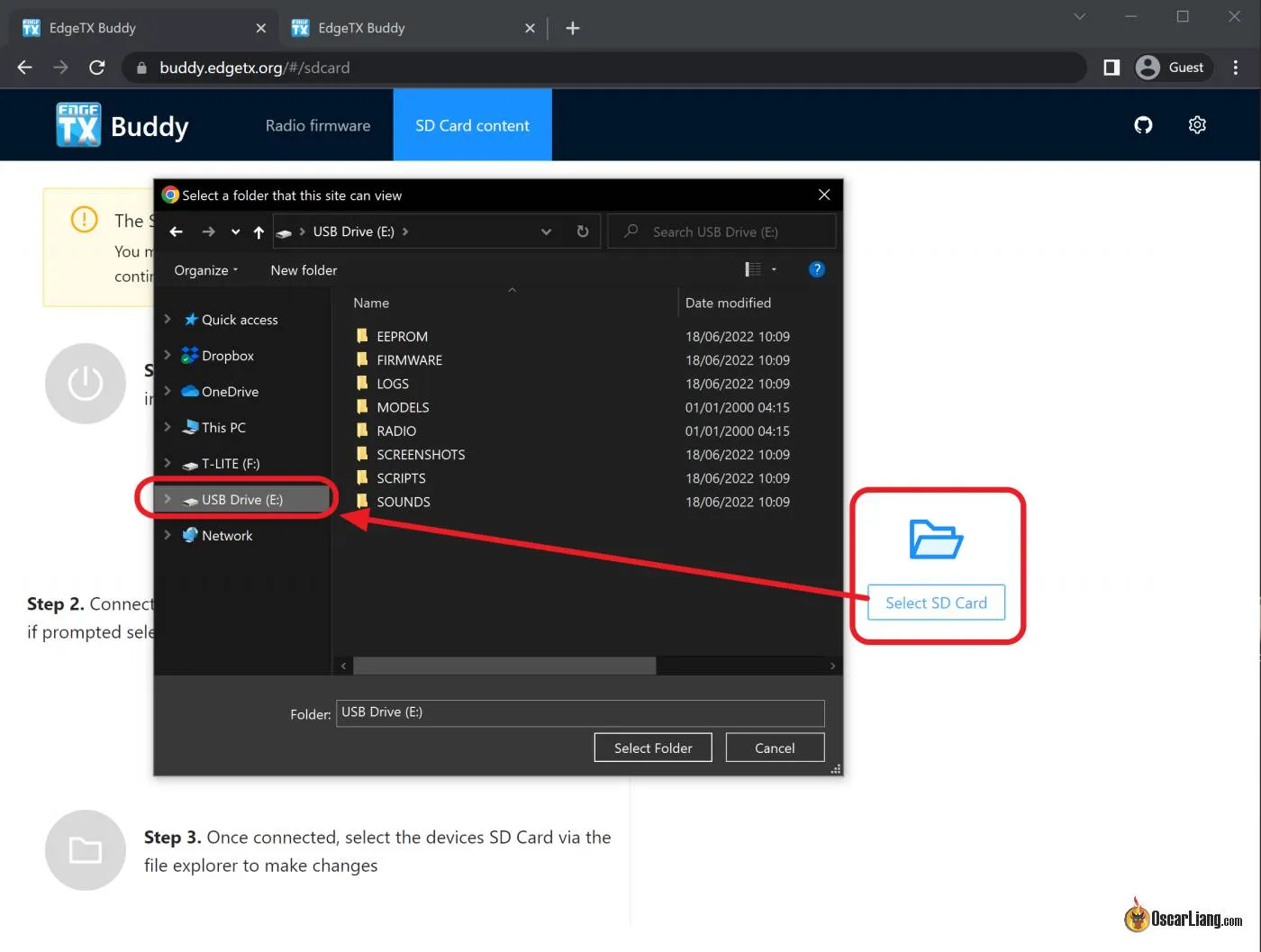
Перейдіть на https://buddy.edgetx.org/#/sdcard.
Натисніть Select SD Card [Вибрати SD-карту] та оберіть диск SD-карти. Якщо буде запропоновано, натисніть Дозволити сайту переглядати файли [Let site view files], а потім Зберегти зміни [Save changes].
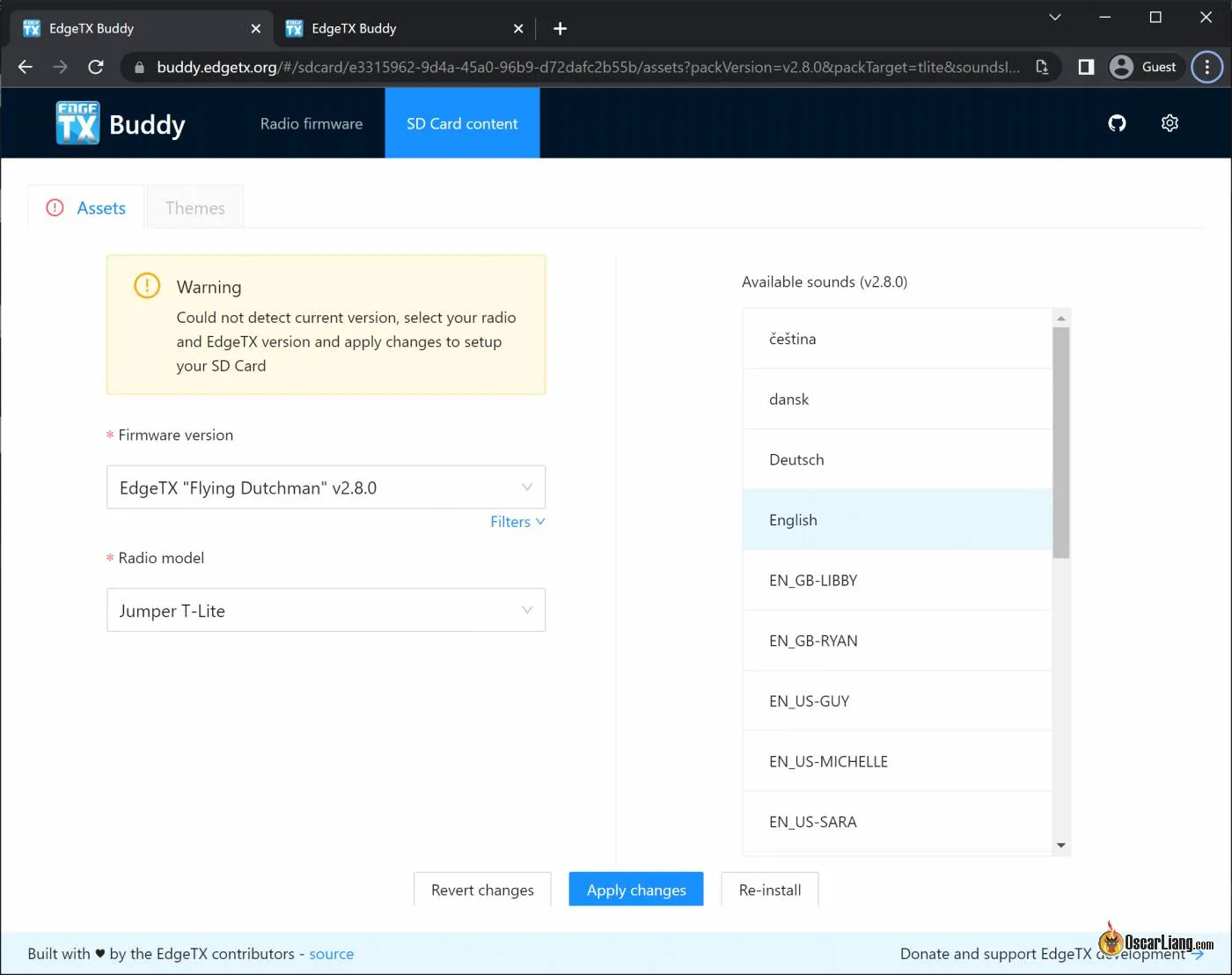
Підтвердіть версію прошивки та модель пульту, оберіть потрібну мову звукового пакету (за замовчуванням — англійська).
Натисніть Apply changes [Застосувати зміни] — завантаження вмісту займе хвилину, і ще кілька хвилин на запис на SD-карту. Після завершення цього процесу - пульт оновлений і готовий до перезавантаження в нову версію EdgeTX.
Це все. Ви оновили EdgeTX до останньої версії.
Налаштування пульту після прошивки
Якщо ще не зробили — скопіюйте назад усі власні звукові файли, зображення та скрипти. Просто скопіюйте папки IMAGES і SCRIPTS на SD-карту.
Переконайтеся, що вибрано правильний Internal Module [Внутрішній модуль] у системних налаштуваннях. Для цього утримуйте клавішу SYS і перейдіть на сторінку Hardware [Обладнання]. Прокрутіть вниз до Internal Module [Внутрішній модуль] та виберіть потрібний варіант. Наприклад, для багатопротокольного модуля «4 в 1» виберіть MULTI, для ExpressLRS — CRSF. Без цього в налаштуваннях моделі у розділі Internal RF не буде потрібних опцій.
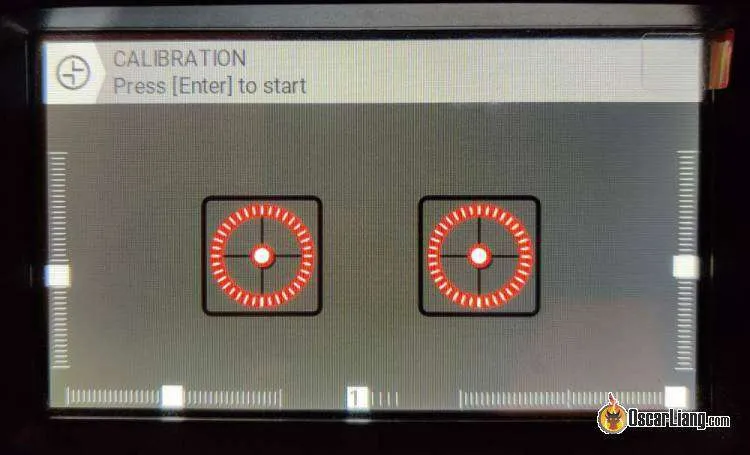
Також потрібно повторно відкалібрувати стіки та повзунки. Рекомендується відкалібрувати і показання батареї — бажано за мультиметром, хоча підключення батареї до зарядного пристрою теж дасть відносно точні показання.
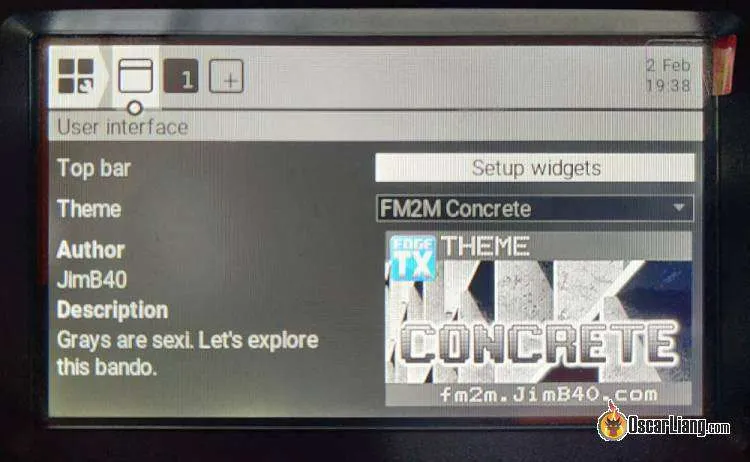
Далі виберіть тему, яка вам подобається. Більше тем можна знайти тут: https://giters.com/EdgeTX/themes#list-of-themes-available
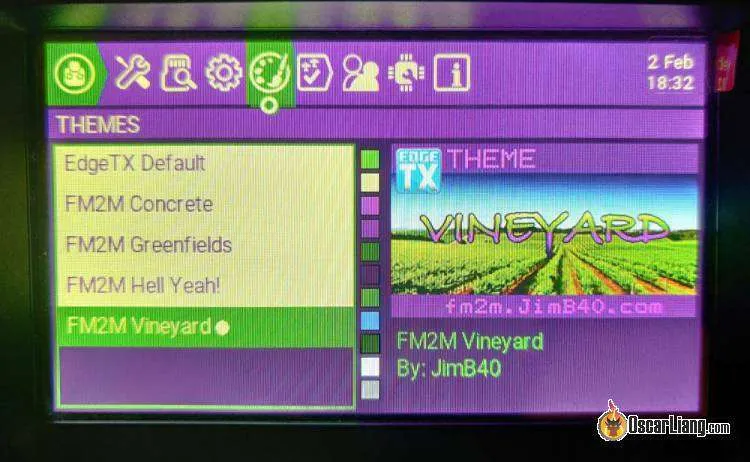
Після цього налаштуйте віджети.
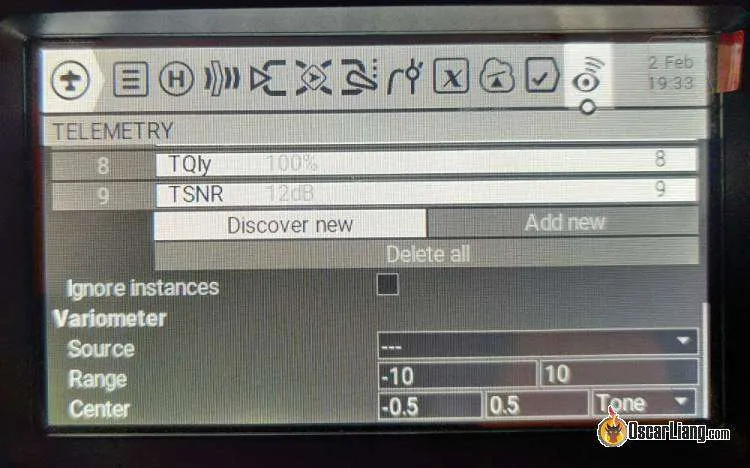
Зазвичай потрібно відображати дані телеметрії: напругу батареї, RSSI [індикатор рівня потужності отриманого сигналу], якість зв'язку тощо. Перш за все увімкніть квадрокоптер і знайдіть телеметричні датчики, щоб отримати список доступних даних. Якщо датчики вже є — спробуйте видалити їх і знайти знову, щоб мати найновіший список.
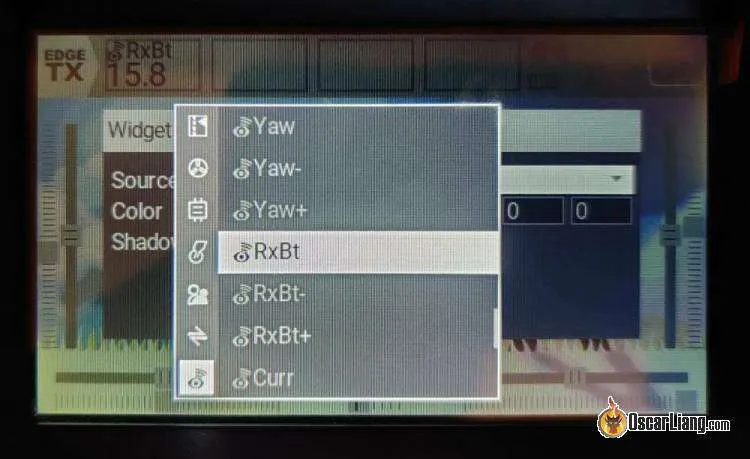
Налаштування віджетів верхньої панелі.
Вибір даних телеметрії для верхньої панелі.
Ось як я налаштував свої віджети.
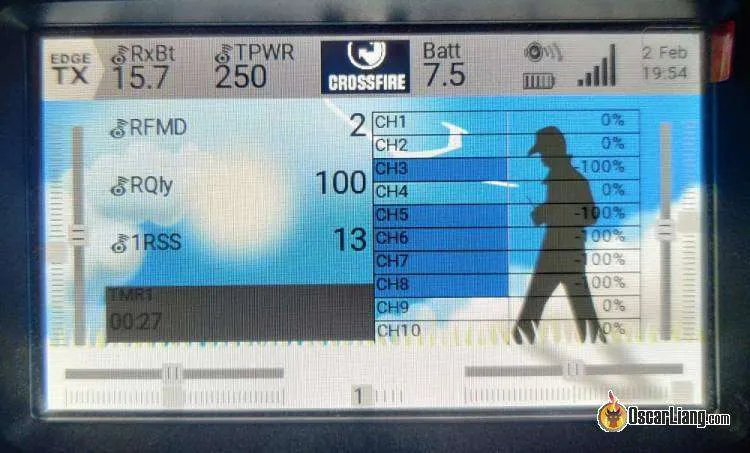
Обидва діскові регулятори можна налаштувати для керування підсвічуванням і гучністю — дуже зручно. Це робиться в Global Functions [Глобальних функціях] у налаштуваннях пульту.
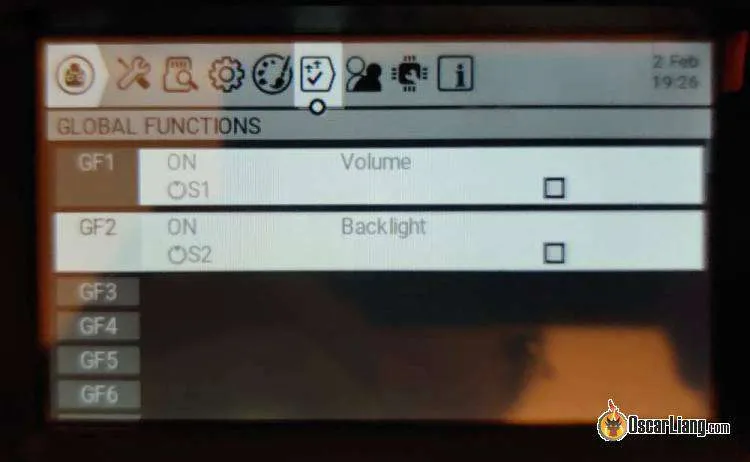
Також можна вимкнути сенсорний екран або вмикати/вимикати його перемикачем. Перейдіть до Global Functions [Глобальних функцій], створіть нову функцію, призначте перемикач і виберіть функцію No touch [Без сенсору]. Пілоти часто використовують перемикач взведення для вимкнення сенсорного екрана — під час польоту він зазвичай не потрібен.
Оновіть внутрішній багатопротокольний модуль
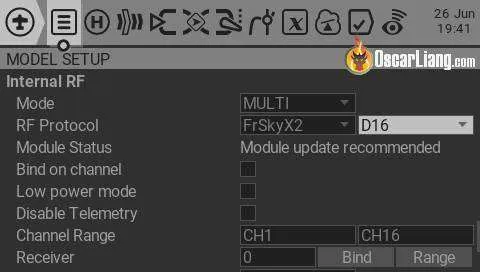
Якщо ваш пульт має внутрішній багатопротокольний модуль «4 в 1», після прошивки EdgeTX у розділі Internal RF Module Status [Статус внутрішнього радіочастотного модуля] може з'явитися повідомлення Module Update Recommended [Рекомендовано оновити модуль]. Це просто нагадування оновити модуль — зробити це легко. Якщо у вашому пульті модуль ExpressLRS, це повідомлення не з'явиться і нічого робити не потрібно.
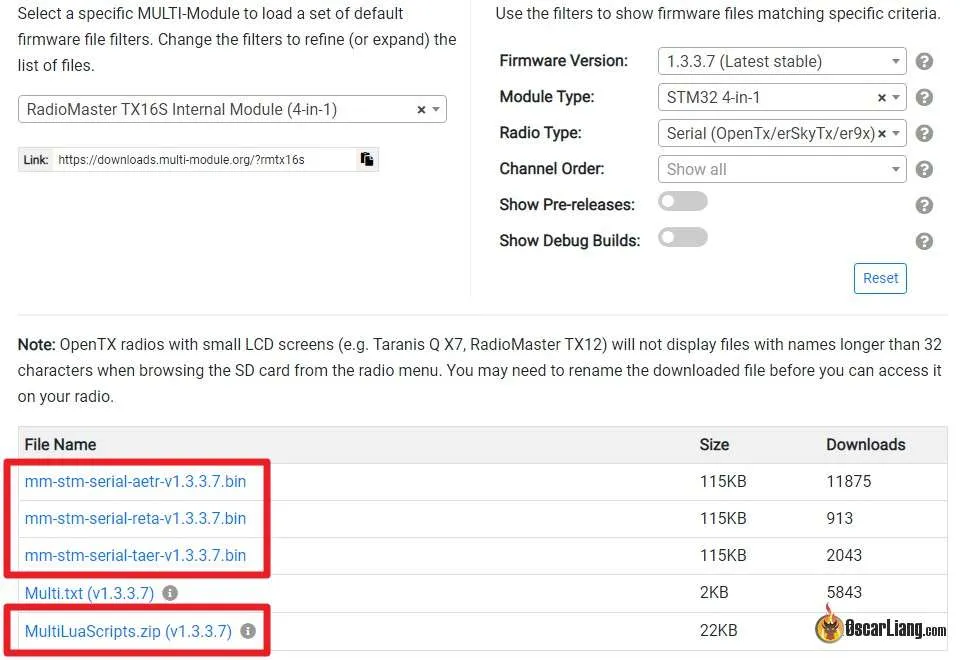
Завантажте прошивку модуля тут: https://downloads.multi-module.org/?rmtx16s
Потрібно завантажити два файли:
- Є 3 файли «.bin» — виберіть той, що відповідає порядку каналів у вашому пульті (можна перевірити на сторінці Mixer у налаштуваннях моделі). Наприклад, AETR [Aileron, Elevator, Throttle, Rudder] означає: канал 1 = «Елерон» (крен), канал 2 = «Елевон» (тангаж), канал 3 = «Тяга», канал 4 = «Кермо» (рискання).
- MultiLuaScripts.zip
Підключіть USB-кабель до увімкненого пульту — з'явиться запит із трьома варіантами, виберіть USB Storage (SD) [USB-накопичувач (SD)]. На комп'ютері мають з'явитися два зовнішні диски, знайдіть той із папками, включаючи папку FIRMWARE [Прошивки].
Скопіюйте завантажений файл «.bin» у папку FIRMWARE.
Файл «MultiLuaScripts.zip» містить Lua-скрипти, якими потрібно замінити старі на SD-карті пульту. Розархівуйте файл, скопіюйте папку SCRIPT на SD-карту і при запиті виберіть overwrite everything [перезаписати все].
Від'єднайте USB-кабель і перезапустіть пульт.
Утримуйте клавішу SYS на пульті, прокрутіть до другої сторінки SD-HC Card. Знайдіть папку FIRMWARE і натисніть на неї.
Знайдіть файл «.bin», який ви щойно туди помістили. Натисніть на нього і виберіть опцію Flash internal multi [Прошивка внутрішнього багатопротокольного модуля] — почнеться оновлення. Це займе близько хвилини.

Після завершення оновлення перейдіть до Model Setup [Налаштування моделі] → Internal RF [Внутрішній RF] і перевірте Module Status [Статус модуля] — версія прошивки має збігатися з щойно завантаженою, і попередження Module Update Recommended [Рекомендовано оновити модуль] має зникнути.
EdgeTX Companion
EdgeTX Companion — зручна програма для комп'ютера. З її допомогою можна:
- зчитувати налаштування пульту та легше редагувати їх за допомогою миші та клавіатури
- компілювати та прошивати прошивку на пульт
Завантажити можна тут: https://github.com/EdgeTX/edgetx/releases/ (прокрутіть сторінку до кінця до розділу «Assets» і знайдіть посилання на «edgetx-cpn-XXXX-vXXXX.zip»).
Розблокування радіосистеми
Якщо пульт не вмикається кнопкою живлення, можливо, він заблокований. Це може статися, якщо вимкнути пульт під час оновлення прошивки.
Щоб відновити заблокований пульт:
- Завантажте STM32 Cube Programmer: https://www.st.com/en/development-tools/stm32cubeprog.html.
- Отримайте копію прошивки EdgeTX для вашого пульту (завантажте з GitHub EdgeTX).
- Підключіть пульт до комп'ютера через USB — комп'ютер має його виявити.
- Встановіть і відкрийте STM32 Cube Programmer.
- У випадаючому меню поруч із кнопкою підключення виберіть USB. У портах, якщо написано no DFU [немає DFU], натисніть кнопку оновлення і виберіть USB1 (під ним має бути серійний номер — це означає, що програматор бачить пульт), потім натисніть Connect [Підключити].
- Після підключення натисніть три горизонтальні смуги у верхньому лівому куті, виберіть Erasing & Programming [Видалення та програмування], а потім вкажіть шлях до файлу .bin прошивки EdgeTX.
- Переконайтеся, що галочку Verify Programming [Перевірити програмування] встановлено, і натисніть Start Programming [Почати програмування]. Це запише нову копію EdgeTX на пульт.
- Після завершення від'єднайте USB-кабель — пульт має увімкнутися при натисканні кнопки живлення.
Висновок
Регулярне оновлення прошивки EdgeTX важливе для отримання нових функцій, виправлення помилок і покращення продуктивності. Процес оновлення досить простий, особливо з такими інструментами, як EdgeTX Buddy.
Перевіряйте нові оновлення прошивки час від часу і користуйтесь цим посібником при кожному оновленні. Актуальна прошивка допомагає отримати максимум від вашого пульту — чи то FPV-дрони, чи то літаки на радіокеруванні.
Щасливого польоту!
Історія редагування
- Лютий 2022 р. – підручник створено
- Лютий 2023 р. – оновлено для EdgeTX 2.8
- Квітень 2026 р. – оновлено для EdgeTX 2.12