Оригінал: https://oscarliang.com/create-new-model-profile-edgetx/
| Нижче вичитаний людьми машинний український переклад оригіналу. Для VictoryDrones переклад вичитали: Faina, Max Well!, Block. | | :---: | :---- |
Як створити нові профілі моделей на пультах з EdgeTX: Посібник для FPV-дронів з ExpressLRS
30 квітня 2026 року
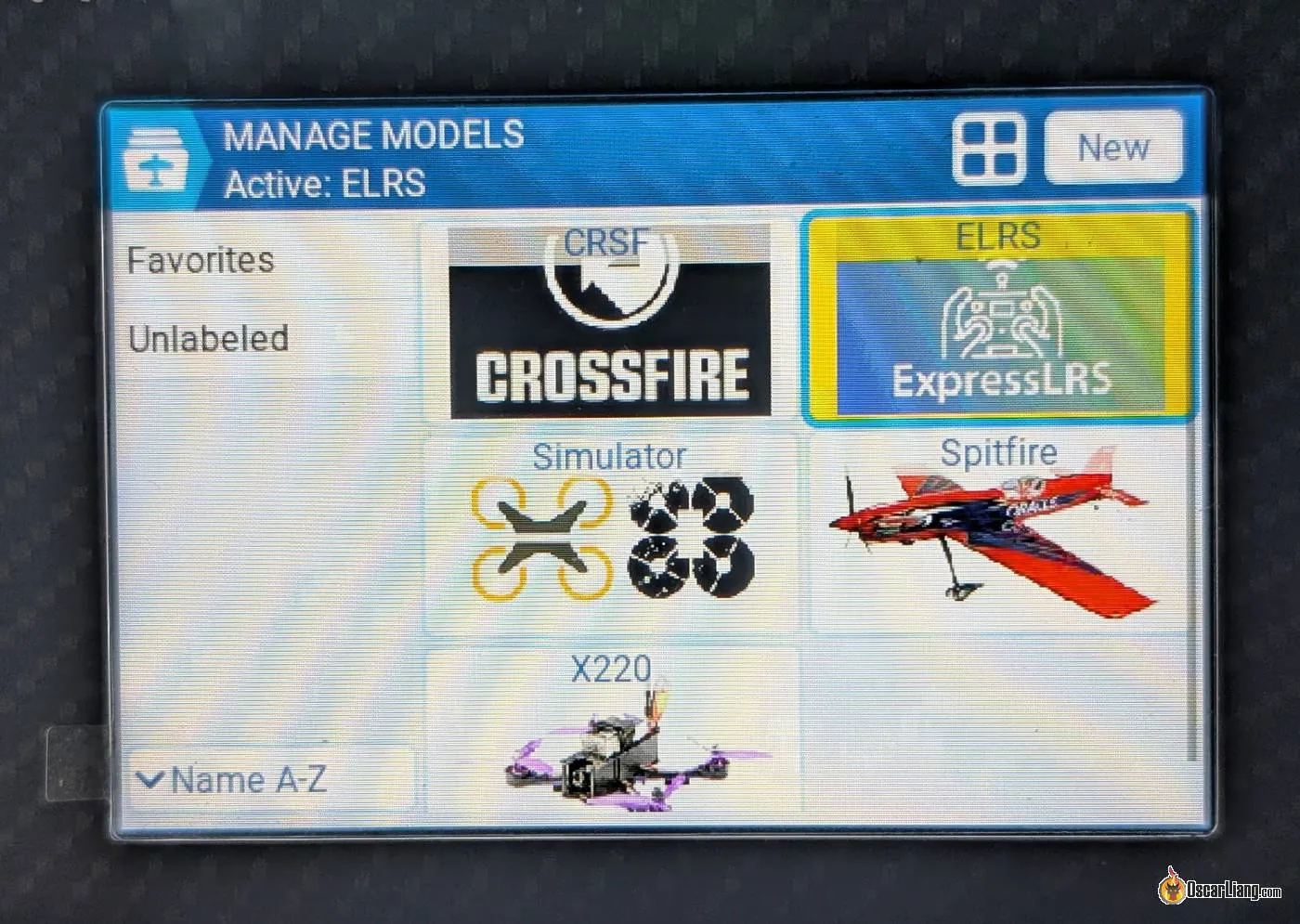
Створення нових профілів моделей на передавачі EdgeTX для FPV-дрона простіше, ніж здається. Хоча багато нових пультів поставляються з попередньо налаштованими профілями квадрокоптерів, вивчення налаштування нової моделі з нуля надзвичайно корисне. У цьому посібнику я проведу вас через процес крок за кроком.
Деякі посилання на цій сторінці є партнерськими. Я [автор англомовної версії Оскар Ланг] отримую комісію (без додаткових витрат для вас), якщо ви робите покупку після натискання одного із цих партнерських посилань. Це допомагає підтримувати безкоштовний контент для спільноти на цьому веб-сайті. Будь ласка, прочитайте нашу Політику партнерських посилань для отримання додаткової інформації.
Інтерфейс і кроки можуть дещо відрізнятися залежно від того, чи у вашого пульта монохромний, чи кольоровий дисплей, тому нижче наведено інструкції та скріншоти для обох типів.
Шукаєте новий пульт EdgeTX? Ознайомтеся з нашими рекомендаціями: https://oscarliang.com/radio-transmitter/
Зміст
Перевірка стандартного порядку каналів
Як зайти на сторінку вибору моделі
Біндування з приймачем ExpressLRS
Завершення налаштування моделі
Перевірка стандартного порядку каналів
Перш ніж створювати нову модель, важливо переконатися, що порядок каналів у вашому пульті налаштований правильно.
| Монохромні пульти | Пульти з кольоровим екраном |
|---|---|
З головного екрана натисніть кнопку «SYS». Потім натисніть кнопку «Page» кілька разів, щоб перейти до меню «Radio Setup». Прокрутіть вниз до пункту «Def Chan Order» (стандартний порядок каналів).  | З головного екрана натисніть кнопку «SYS» один раз. Потім натисніть кнопку «Page>» двічі, щоб перейти до меню «Radio Settings». Прокрутіть вниз до пункту «Default channel order». 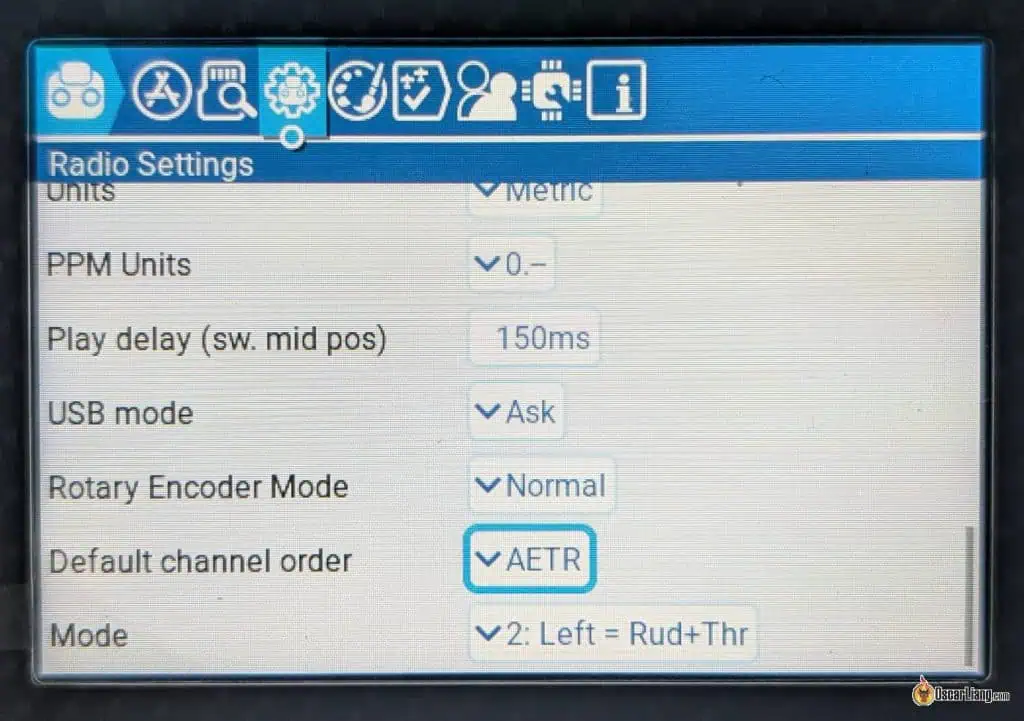 |
Стандартний порядок каналів має бути AETR — не змінюйте його, якщо не знаєте, що робите. AETR означає Aileron, Elevator, Throttle і Rudder, тобто:
- CH1 — Aileron (Крен / Roll)
- CH2 — Elevator (Тангаж / Pitch)
- CH3 — Throttle (Тяга)
- CH4 — Rudder (Рискання / Yaw)
Як зайти на сторінку вибору моделі
| Монохромні пульти | Пульти з кольоровим екраном |
|---|---|
Натисніть кнопку «Model» (або MDL), щоб увійти до екрана вибору моделі.  | Натисніть і утримуйте кнопку MDL протягом 1 секунди. 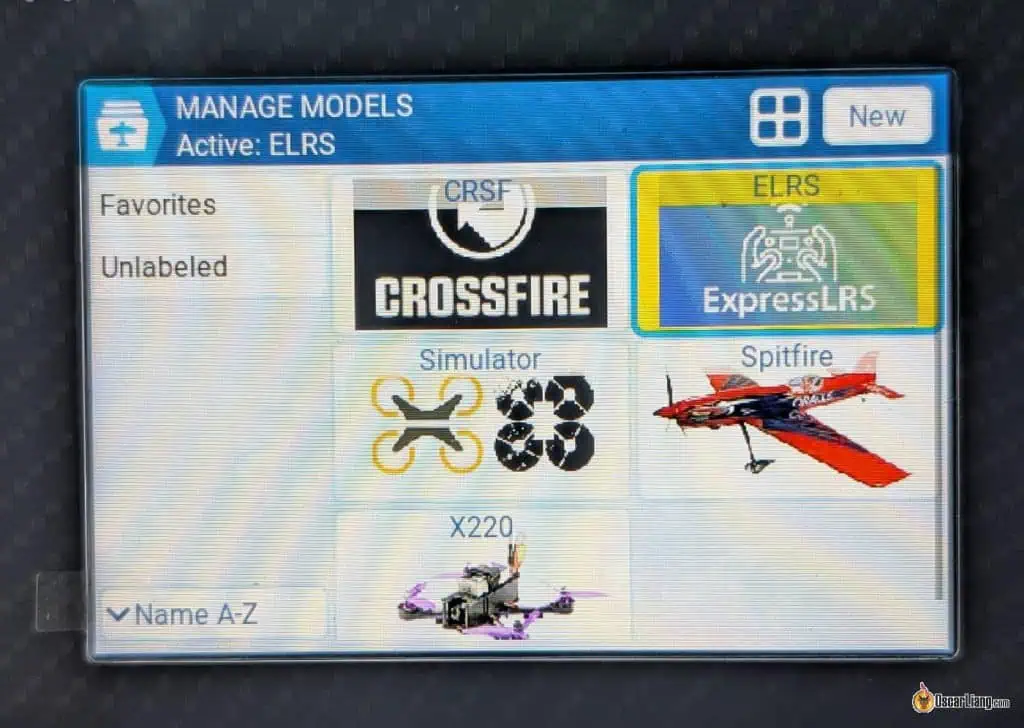 |
Створення нової моделі
| Монохромні пульти | Пульти з кольоровим екраном |
|---|---|
На екрані вибору моделі перейдіть до порожньої позиції. Натисніть і тримайте клавішу Enter або прокрутіть колесо, оберіть «Create model» зі списку. Деякі пульти можуть запропонувати wizard (майстер налаштування моделі)- фактично допомагає налаштувати канали для стіків та перемикачів. Для FPV-дронів оберіть Multirotor, коли з'явиться запит, та пролистайте сторінки. Не має значення, якщо ви не використовуєте майстер налаштування моделі (wizard)— ви все одно зможете налаштувати її після створення. 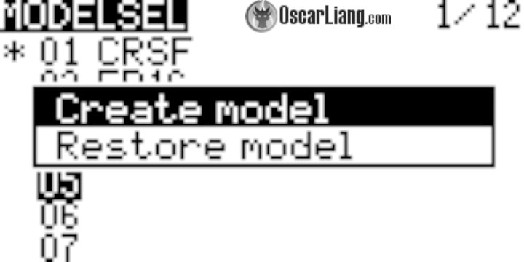 | На екрані вибору моделі натисніть кнопку «New». Оберіть пункт «New Model». Деякі пульти можуть запропонувати майстер налаштування моделі (фактично допомагає налаштувати канали для стіків та перемикачів). Для FPV-дронів оберіть Multirotor, коли з'явиться запит, та пролистайте сторінки. Не має значення, якщо ви не використовуєте майстер налаштування моделі — ви все одно зможете налаштувати її після створення. 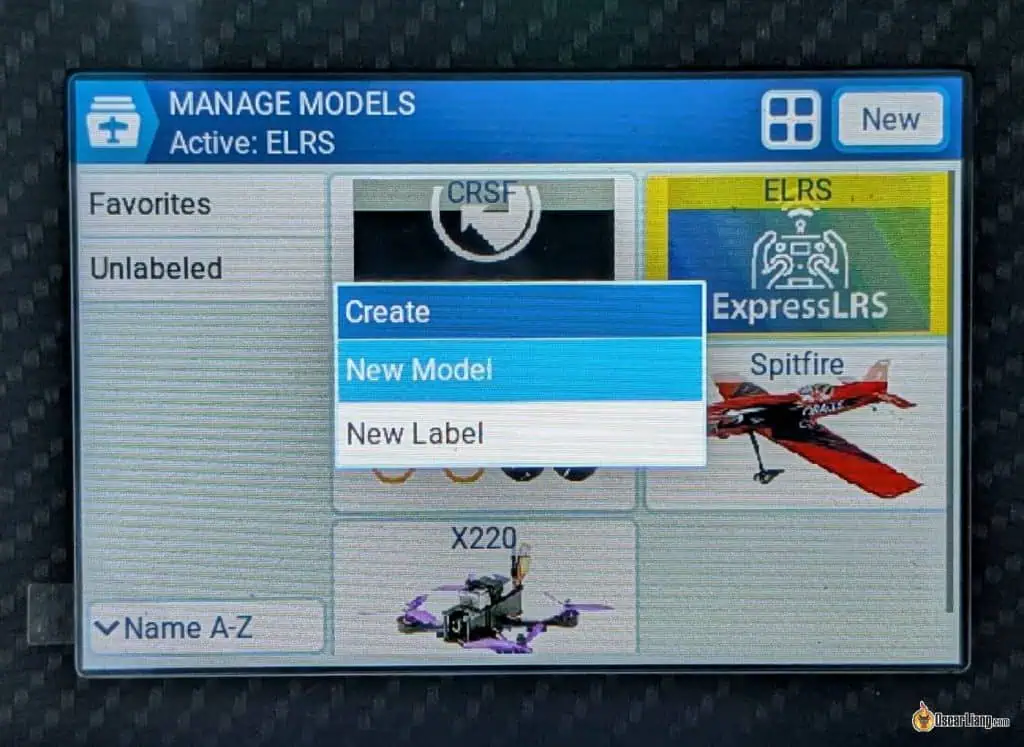 |
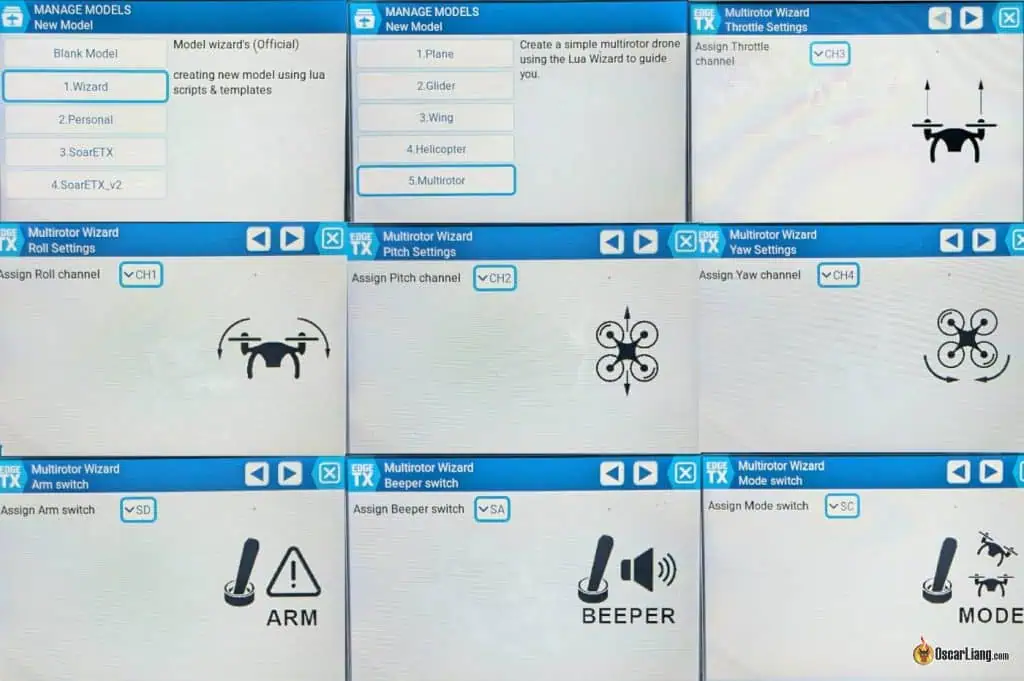
Якщо ваш пульт не має wizard (майстер налаштування моделі), це не проблема — пульт створить загальний профіль, і ми налаштуємо його з нуля, дотримуючись інструкцій нижче.
Призначити назву моделі
| Монохромні пульти | Пульти з кольоровим екраном |
|---|---|
Після створення моделі перейдіть на екран налаштувань, натиснувши клавішу MDL. Перейдіть на 2-у сторінку за допомогою кнопки Page (cторінка). Дайте цьому профілю моделі назву. 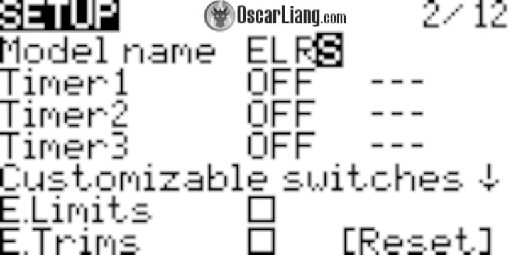 | Після створення моделі перейдіть на екран налаштувань, натиснувши клавішу MDL. Дайте цьому профілю моделі назву. За бажанням, ви також можете обрати зображення моделі. 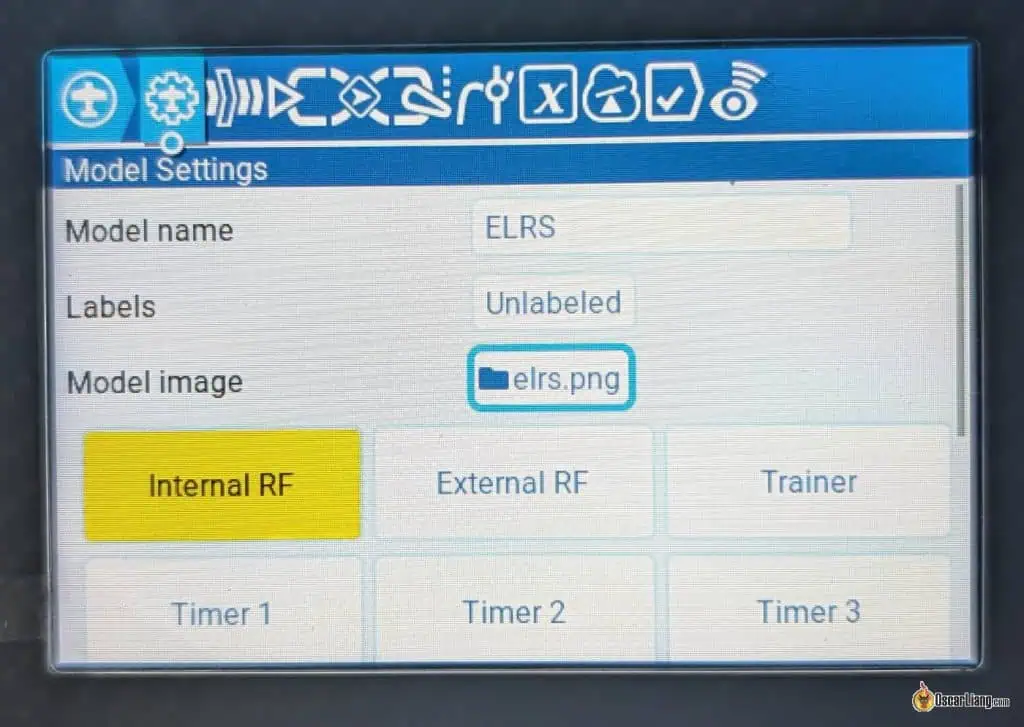 |
Порада: можна створювати окремі профілі для всіх FPV-дронів. Однак, якщо у вас багато дронів, як у мене, це велика робота і її важко підтримувати в актуальному стані. Як пілоти FPV-дронів, ми зазвичай не змінюємо налаштування моделей, тому я схильний створювати профілі лише для різних радіочастотних протоколів. Наприклад, у мене є один профіль для ExpressLRS, один для Crossfire і ще один для Frsky. Кожен профіль прив'язаний до кількох моделей, які використовують той самий радіочастотний протокол.
Це лише моя рекомендація; те, як ви керуєте профілями моделей — повністю ваш вибір, правильного чи неправильного способу не існує.
Я просто назву цю модель «ELRS», що означає «ExpressLRS».
Хочете використовувати власні зображення моделей? Ознайомтеся з цим посібником: https://oscarliang.com/custom-splash-background-model-images/
Перевірка входів
Існують дві сторінки, де потрібно налаштувати канали: Inputs [Входи] та Mixes [Мікшер].
Сторінка Inputs налаштовується системою автоматично, але варто її перевірити. Ця сторінка може використовуватися для зміни вхідних сигналів керування до їх відображення на різних каналах на сторінці Mixes — наприклад, для додавання експоненти або регулювання ваги вхідних значень — але зазвичай це використовується пілотами літаків з фіксованим крилом, що не мають польотного контролера. Докладніше про призначення екрана Inputs можна прочитати тут: https://oscarliang.com/inputs-mixes-outputs/#Inputs-Where-Control-Begins.
Якщо ви літаєте лише на мультикоптерах, цей екран можна пропустити — тут зазвичай нічого змінювати не потрібно.
| Монохромні пульти | Пульти з кольоровим екраном |
|---|---|
Перейдіть на сторінку «Inputs», натиснувши клавішу MDL, а потім кілька разів кнопку PAGE. Ail для стіка Roll (Крен), Ele для стіка Pitch (Тангаж), Thr для стіка Throttle (Тяга), Rud для стіка Yaw (Рискання). Порядок тут не має значення — головне, щоб усі чотири стіки були призначені "100". 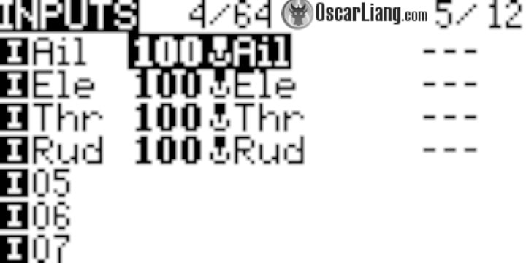 | Перейдіть на сторінку «Inputs», натиснувши клавішу MDL, а потім двічі кнопку PAGE>. Ail для стіка Roll (Крен), Ele для стіка Pitch (Тангаж), Thr для стіка Throttle (Тяга), Rud для стіка Yaw (Рискання). Порядок тут не має значення — головне, щоб усі чотири стіки були призначені "100". 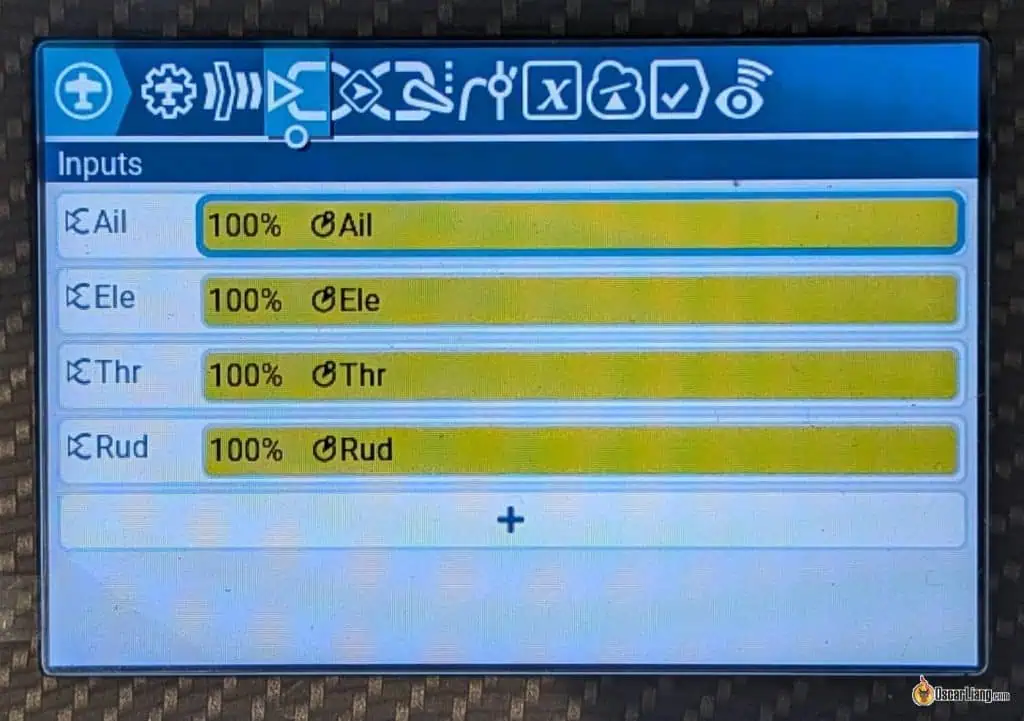 |
Конфігурація каналів (Mixes)
На сторінці Mixes можна відображати входи на канали. Радіосистеми зазвичай мають від 8 до 16 каналів — наприклад, ExpressLRS підтримує до 16 каналів. Перші чотири канали (CH1–CH4) завжди використовуються для керування стіками, а решта каналів — для перемикачів, що називаються додатковими [auxiliary] каналами (AUX).
| Монохромні пульти | Пульти з кольоровим екраном |
|---|---|
Перейдіть на сторінку «Mixes», натиснувши клавішу MDL, а потім кілька разів кнопку PAGE. 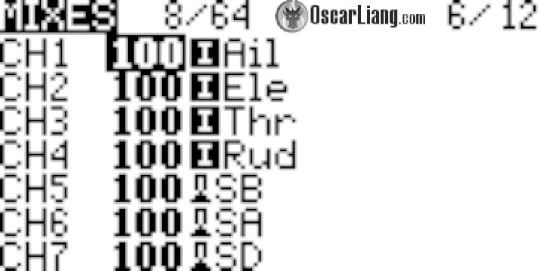 | Перейдіть на сторінку «Mixes», натиснувши клавішу MDL, а потім тричі кнопку PAGE>. 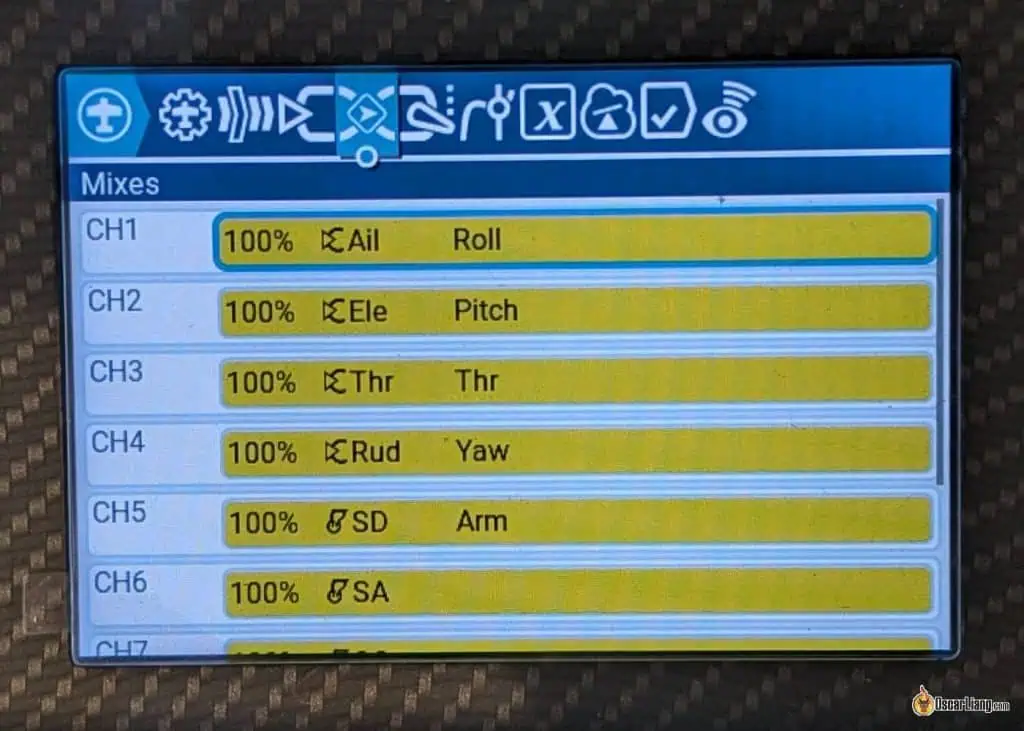 |
Канали налаштовуються автоматично пультом відповідно до стандартного порядку каналів (який ми підтвердили на кроці 1), тому зазвичай нічого змінювати не потрібно. Проте варто перевірити, щоб уникнути неприємних сюрпризів. Якщо ваш стандартний порядок каналів — AETR, у розділі Mixes має бути:
- CH1 — Aileron (Крен / Roll)
- CH2 — Elevator (Тангаж / Pitch)
- CH3 — Throttle (Тяга)
- CH4 — Rudder (Рискання / Yaw)
Щоб дізнатися більше про порядок каналів, що це таке і як змінити його вручну, скористайтеся цим посібником: https://oscarliang.com/channel-map/
Налаштування перемикачів
Вам потрібно налаштувати перемикачі для взведення дрона, режимів польоту та біпера.
| Монохромні пульти | Пульти з кольоровим екраном |
|---|---|
Перейдіть на сторінку «Mixes», натиснувши клавішу MDL, а потім кілька разів кнопку PAGE. Для початку можна призначити будь-які 4 перемикачі для каналів 5–8 (CH5–CH8) — цього цілком достатньо. Ви можете призначити більше перемикачів, якщо є більше доступних каналів. Якщо ви використовуєте радіоканал ExpressLRS, Канал 5 зазвичай зарезервований для взведення, тому перемикач взведення потрібно призначити на CH5. Решту перемикачів можна призначити на ваш розсуд. 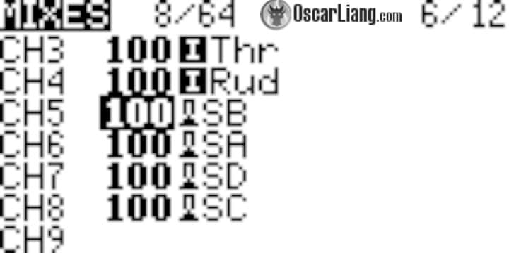 | Перейдіть на сторінку «Mixes», натиснувши клавішу MDL, а потім тричі кнопку PAGE>. Для початку можна призначити будь-які 4 перемикачі для каналів 5–8 (CH5–CH8) — цього цілком достатньо. Ви можете призначити більше перемикачів, якщо є більше доступних каналів. Якщо ви використовуєте радіоканал ExpressLRS, Канал 5 зазвичай зарезервований для взведення, тому перемикач взведення потрібно призначити на CH5. Решту перемикачів можна призначити на ваш розсуд. 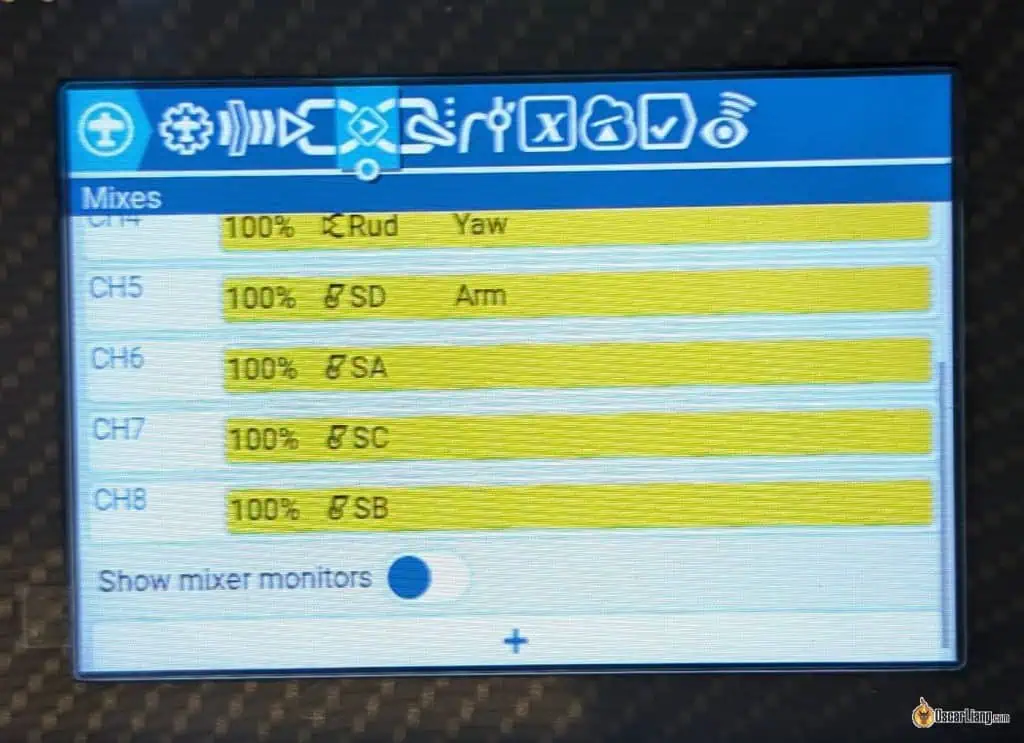 |
Ось як я зазвичай використовую свої перемикачі:
- Для взведення: Будь-який перемикач з двома положеннями.
- Для режиму «Кут/Горизонт»: Будь-який перемикач з трьома положеннями.
- Для біпера: Будь-який перемикач з двома положеннями.
- Для додаткових функцій, таких як режим черепахи [turtle mode] або повернення додому: Будь-який перемикач з трьома положеннями.
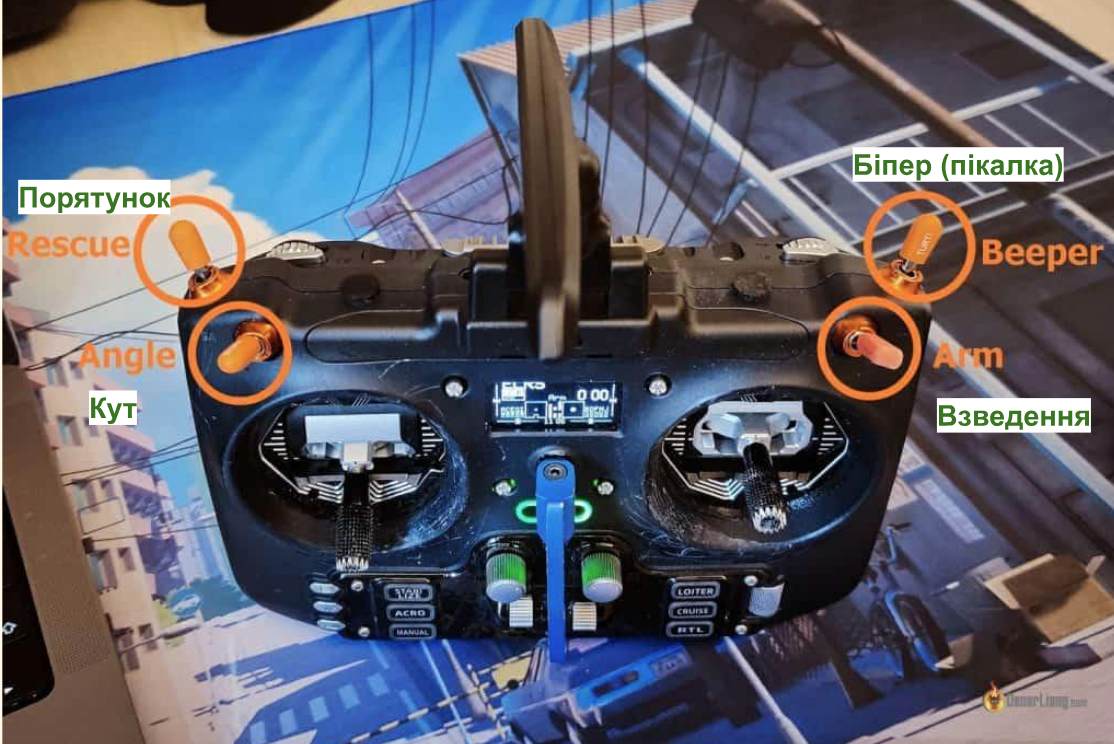
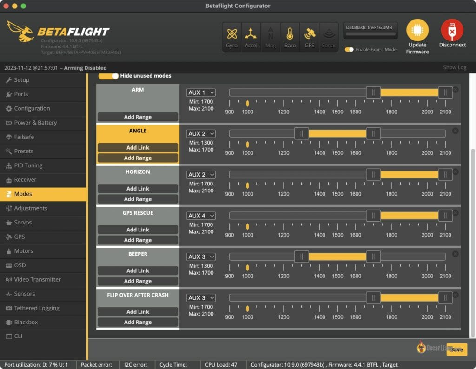
Тепер перейдіть до вкладки Modes у конфігураторі Betaflight і призначте AUX-канали потрібним функціям. Зверніть увагу:
- AUX 1 — це CH5
- AUX 2 — це CH6
- AUX 3 — це CH7
- AUX 4 — це CH8
- і так далі…
Докладніше про режими Betaflight та їх налаштування можна дізнатися тут: https://oscarliang.com/betaflight-modes/
Біндування з приймачем ExpressLRS
| Монохромні пульти | Пульти з кольоровим екраном |
|---|---|
Перейдіть на сторінку налаштувань моделі, натиснувши кнопку MDL. Прокрутіть вниз до розділу Internal RF. Якщо ваш пульт має вбудований модуль передавача ExpressLRS, встановіть Internal RF на CRSF. 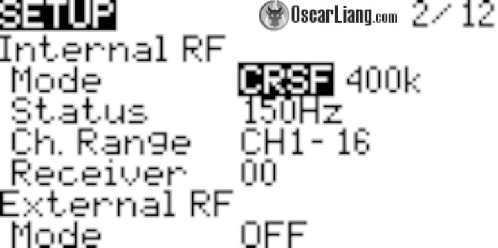 | Перейдіть на сторінку налаштувань моделі, натиснувши кнопку MDL. Натисніть на Internal RF. Якщо ваш пульт має вбудований модуль передавача ExpressLRS, встановіть Mode на CRSF. 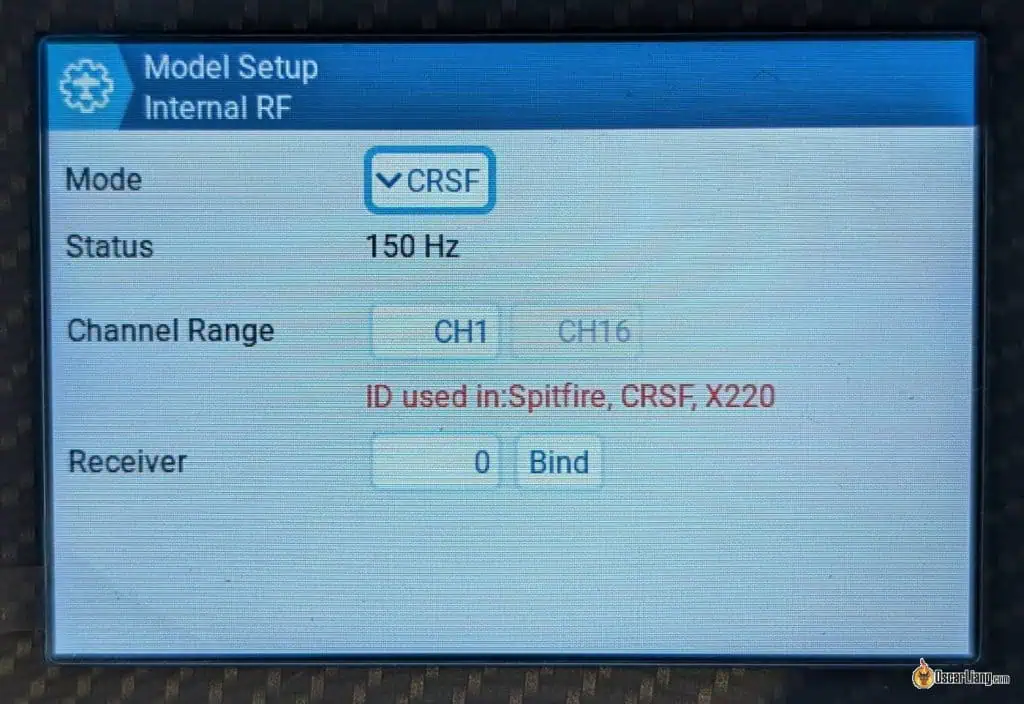 |
Тепер ви можете забіндувати дрон до вашого пульта, дотримуючись цього посібника: https://oscarliang.com/bind-expresslrs-receivers/
Налаштування телеметрії
Телеметрія корисна для моніторингу важливих даних польоту, таких як напруга батареї та координати GPS (якщо у вас встановлений модуль GPS).
Сучасні радіоканали, такі як Crossfire або ExpressLRS, обидва підтримують телеметрію.
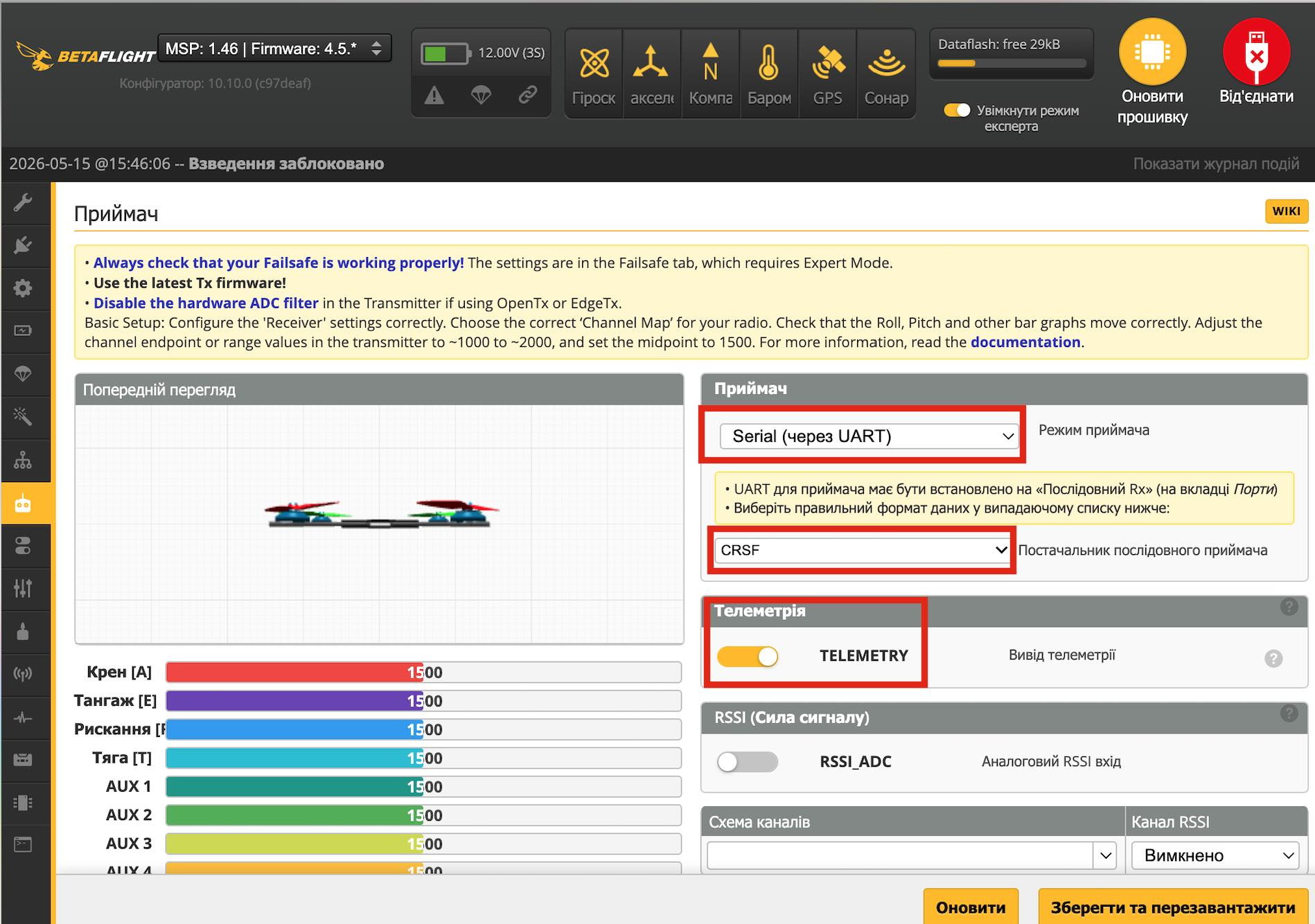
Щоб її налаштувати, перейдіть у конфігуратор Betaflight, вкладка Receiver, та увімкніть опцію виводу телеметрії.
| Монохромні пульти | Пульти з кольоровим екраном |
|---|---|
Увімкніть квадрокоптер. Перейдіть на сторінку телеметрії на пульті, прокрутіть вниз і натисніть опцію «Discover new sensors» (Знайти нові датчики). 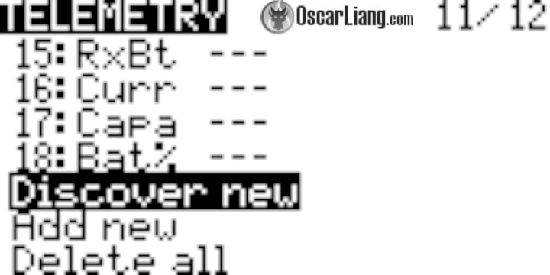 | Увімкніть квадрокоптер. Перейдіть на сторінку телеметрії на пульті, у розділі Sensors (датчики) натисніть «Discover new» (Знайти нові). 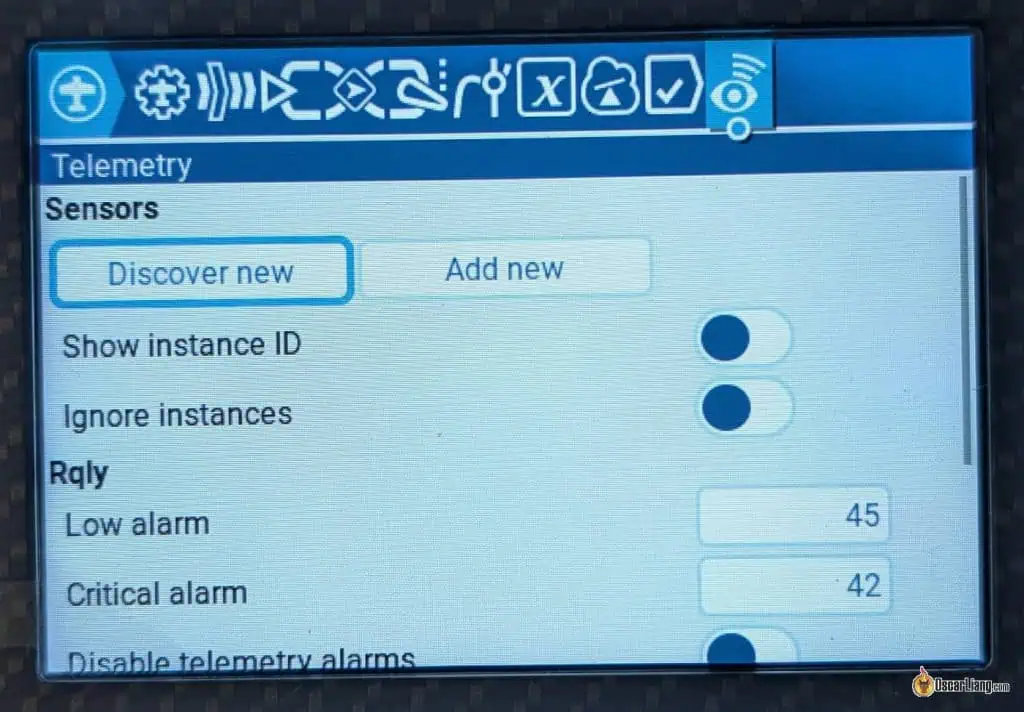 |
| Монохромні пульти | Пульти з кольоровим екраном |
|---|---|
Коли телеметрія працює, датчики мають швидко оновлюватися, а зірочка в кінці рядка — блимати. 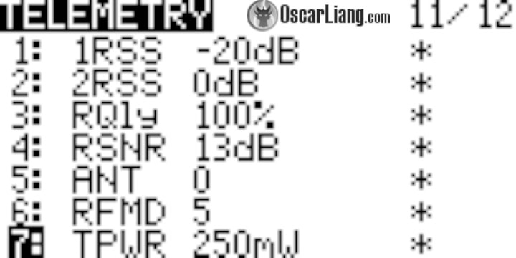 | Коли телеметрія працює, датчики мають заповнитися, а чорна крапка — блимати, сигналізуючи про оновлення значення. 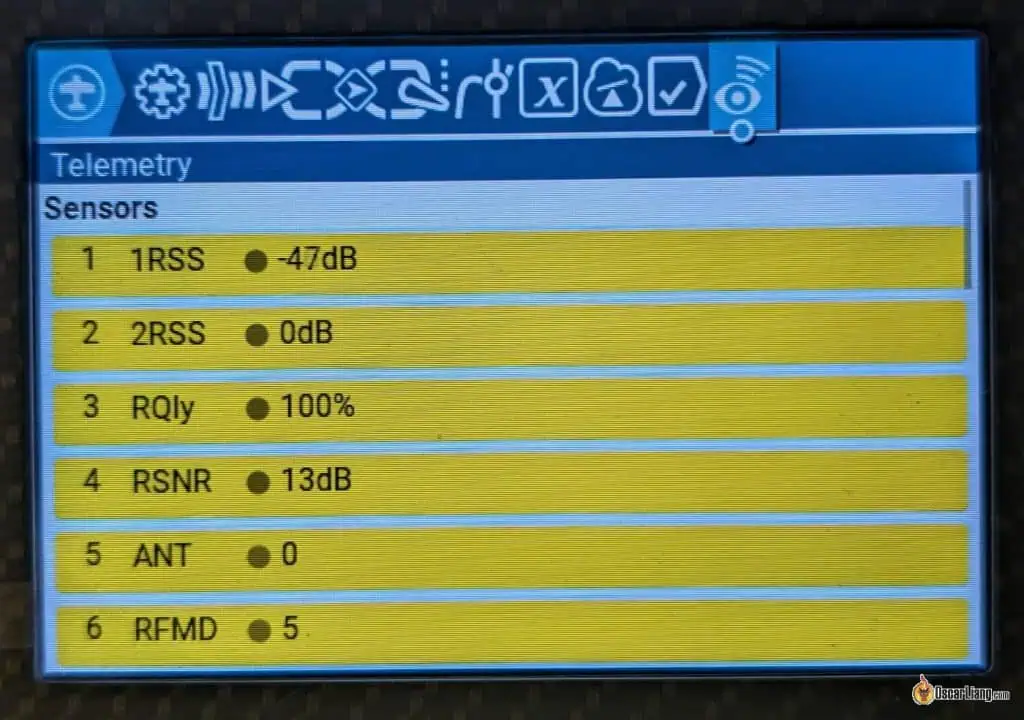 |
Завершення налаштування моделі
| Монохромні пульти | Пульти з кольоровим екраном |
|---|---|
У розділі налаштувань моделі вимкніть ADC Filter [АЦП], щоб зменшити затримку і уникнути перешкод у налаштуванні ПІД-коефіцієнтів. 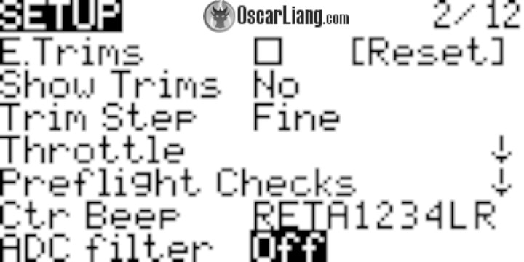 | У налаштуваннях моделі перейдіть до розділу Others і вимкніть ADC Filter [АЦП], щоб зменшити затримку і уникнути перешкод у налаштуванні ПІД-коефіцієнтів. 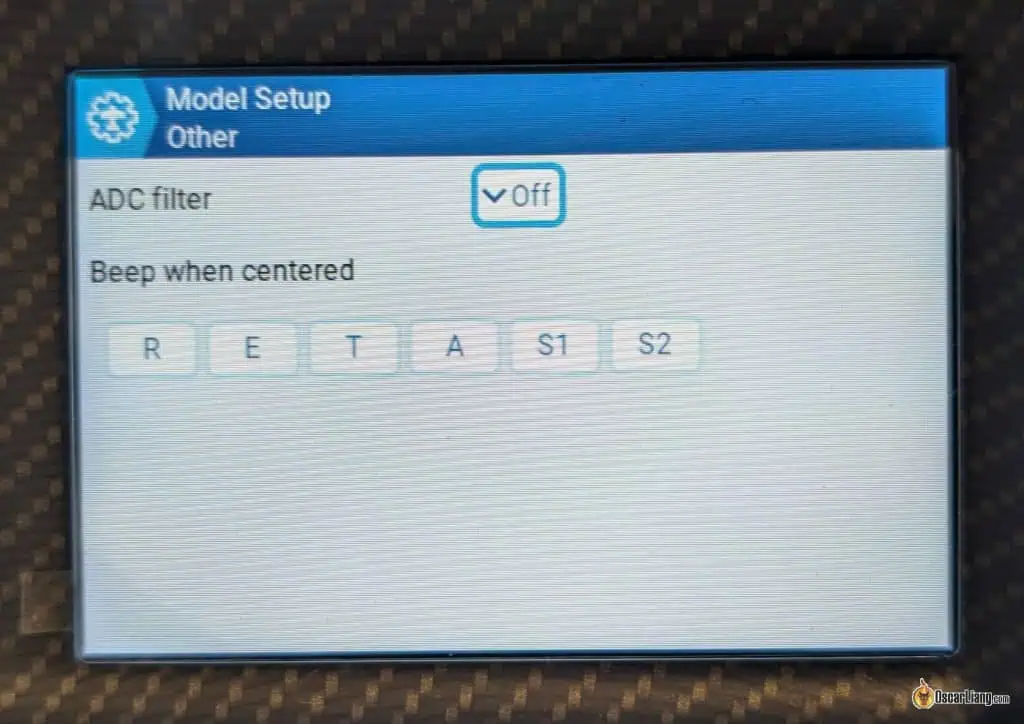 |
Фільтр АЦП потрібен лише для апаратів з фіксованим крилом без польотного контролера — він згладжує RC-команди та зменшує тремтіння рухів сервоприводів. Однак він може вносити додаткову затримку у керування, що не є ідеальним для мультикоптерів. Betaflight має власне вбудоване згладжування RC-сигналу, тому фільтрація АЦП не потрібна і має бути вимкнена. Ви також можете залишити опцію на Global (значення за замовчуванням) та керувати нею зі сторінки Hardware у налаштуваннях пульта.
Ось ще деякі додаткові функції, які я зазвичай налаштовую на своїх профілях моделей.
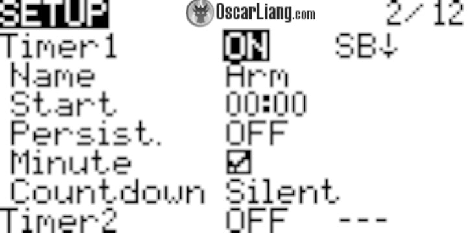
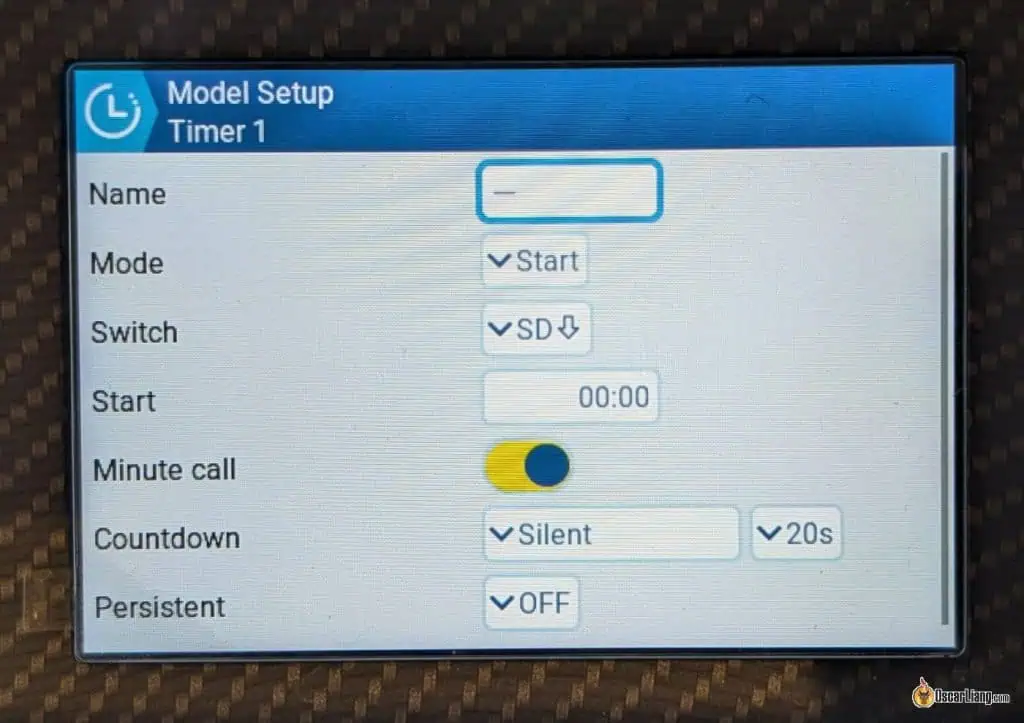
Arm Timer [Таймер взведення] — пульт оголошує час кожну хвилину. Таймер 1 починає відлік, коли активується перемикач взведення. Це допомагає відстежувати, скільки часу я літаю.
| Монохромні пульти | Пульти з кольоровим екраном |
|---|---|
 |  |
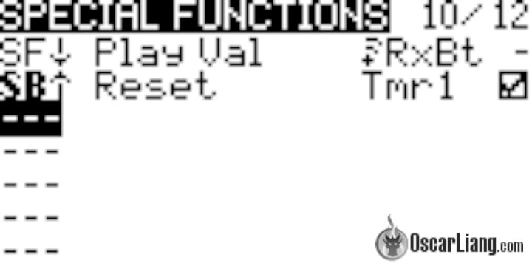
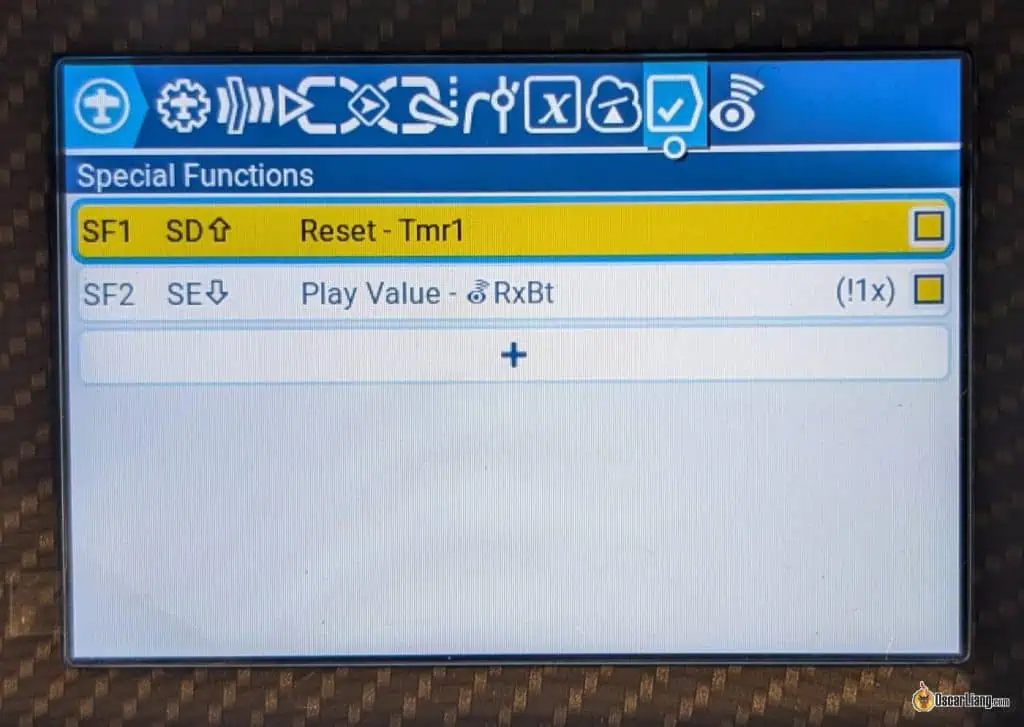
Ось спеціальні функції [special functions], які я використовую. Одна функція призначена для голосового зачитування напруги батареї при натисканні перемикача без фіксації. Інша — для скидання таймера взведення, коли перемикач взведення вимкнено.
| Монохромні пульти | Пульти з кольоровим екраном |
|---|---|
 |  |
Перед першим польотом докладно протестуйте всі елементи керування на вкладці Receiver (Приймач) у Betaflight, не підключаючи батарею LiPo. Переконайтеся, що напрямок керування, перемикач взведення та інші додаткові функції працюють як задумано.
▶ Перегляньте відео

Важливо переконатися, що стіки рискання, крену та тангажу у центральному положенні розташовані на значенні точно 1500, і всі ці канали, а також тяга, можуть досягати щонайменше 1000 і 2000 на кінцевих точках. Трохи нижче 1000 і вище 2000 — не проблема (наприклад, значення «988» для найнижчого та «1012» для найвищого є прийнятним). В іншому випадку ви не використовуєте повний діапазон керування, і вам слід виправити це на сторінці Outputs [Виходи] на пульті, дотримуючись цього посібника: https://oscarliang.com/adjust-tx-channel-mid-end-point/
Резервні профілі моделі
Коли ви нарешті задоволені налаштуванням вашого нового профілю моделі, вам слід зробити резервне копіювання [бекап].
Дотримуйтесь інструкцій тут, щоб зробити резервне копіювання та відновлення моделей і налаштувань радіосистеми: https://oscarliang.com/backup-restore-models-radio-settings-edgetx/
Висновок
Вітаємо! Вам вдалося успішно налаштувати новий профіль мультикоптера в EdgeTX. Налаштування, ймовірно, не є інтуїтивним для початківців, але це потужна радіосистема, і чим глибше ви дізнаєтеся про цю систему, тим більше зможете досягти. Завжди перевіряйте, що ваші конфігурації відповідають вашому конкретному обладнанню та потребам. Безпечних польотів!
Історія змін
- Листопад 2023 — посібник створено
- Квітень 2026 — оновлено інструкції, додано скріншоти для пультів з кольоровим екраном