Оригінал: https://oscarliang.com/backup-fc-stm32cubeprogrammer/
| 🫂 | Нижче вичитаний людьми машинний український переклад оригіналу. Для VictoryDrones переклад вичитали: Switch. |
|---|
Як створити резервну копію польотного контролера за допомогою програми STM32CubeProgrammer (збереження прошивки та налаштувань)
31 грудня 2023
 Величезна подяка @John_Gardi за те, що показав мені, як створювати резервні копії та відновлювати польотні контролери за допомогою STM32CubeProgrammer. Цей інструмент зчитує пам'ять процесора, роблячи повну резервну копію прошивки та налаштувань в одному файлі, який згодом можна відновити.
Деякі посилання на цій сторінці є партнерськими. Я [автор англомовної версії Оскар Лянг] отримую комісію (без додаткових витрат для вас), якщо ви робите покупку після натискання одного із цих партнерських посилань. Це допомагає підтримувати безкоштовний контент для спільноти на цьому веб-сайті. Будь ласка, прочитайте нашу Політику партнерських посилань для отримання додаткової інформації.
Зміст
Переведення польотного контролера в режим DFU 4
Зчитування польотного контролера 6
Застереження
Я лише швидко протестував цей метод. Хоч він нібито й добре працює, але я раджу бути обачними. Я не несу відповідальності за будь-які пошкодження або втрату налаштувань вашого польотного контролера, спричинених дотриманням цієї інструкції. Завжди створюйте резервну копію польотного контролера звичайними методами, перш ніж пробувати цей.
Щоб дізнатися про безпечний спосіб резервного копіювання/відновлення конфігурації, перегляньте цю статтю: Резервна копія налаштувань
Чому це важливо?
Цей метод дозволяє створити резервну копію прошивки та налаштувань в одному файлі. Це спрощує резервне копіювання та відновлення даних.
Під час короткого тестування я успішно переключився між двома різними версіями Betaflight, зберігши всі персональні налаштування. Я також спробував перемкнутися між Betaflight та iNav всього за кілька кліків. Процес зайняв лише близько 30 секунд, що свідчить про його ефективність та дієвість при необхідності резервного копіювання та відновлення даних.
Цей метод повинен спрацювати з будь-яким польотним контролером Betaflight/iNav з використанням процесорів STM32, але я поки що протестував його лише з F405.
Завантаження STM32CubeProg
Посилання на встановлення STM32CubeProg є тут: https://www.st.com/en/development-tools/stm32cubeprog.html
Переведення польотного контролера в режим DFU
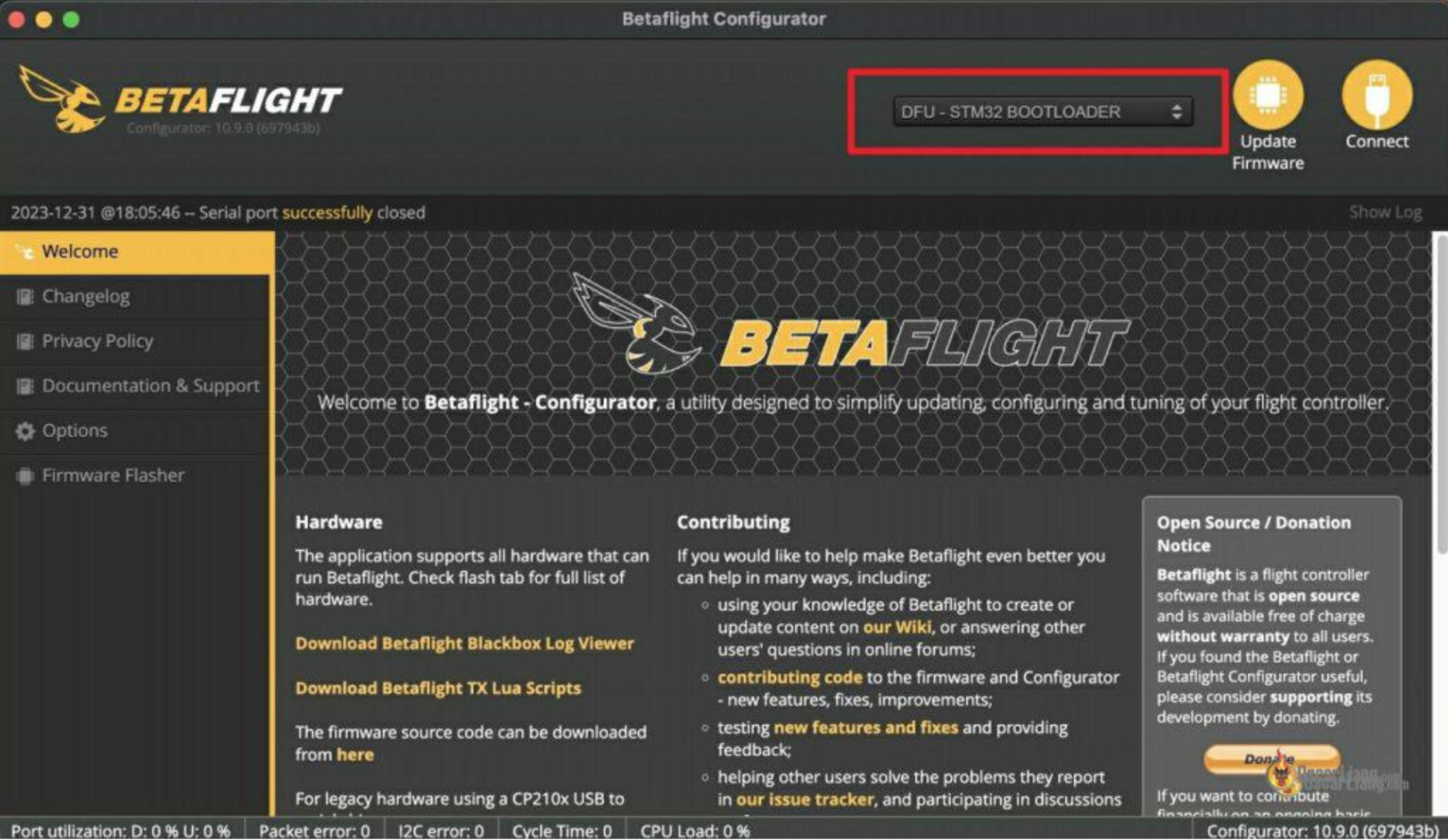 Betaflight Configurator Ports Dfu Mode
Дотримуйтесь цієї інструкції, щоб перевести польотний контролер у режим DFU: https://oscarliang.com/dfu-mode/
Закрийте Betaflight Configurator, але залиште польотний контролер підключеним до комп'ютера (все ще в режимі DFU).
Підключення STM32CubeProg
Запустіть STM32CubeProgrammer.
У спадному списку біля кнопки «Підключитися» (Connect) виберіть «USB», а потім натисніть «Підключитися» (Connect).
Зчитування польотного контролера
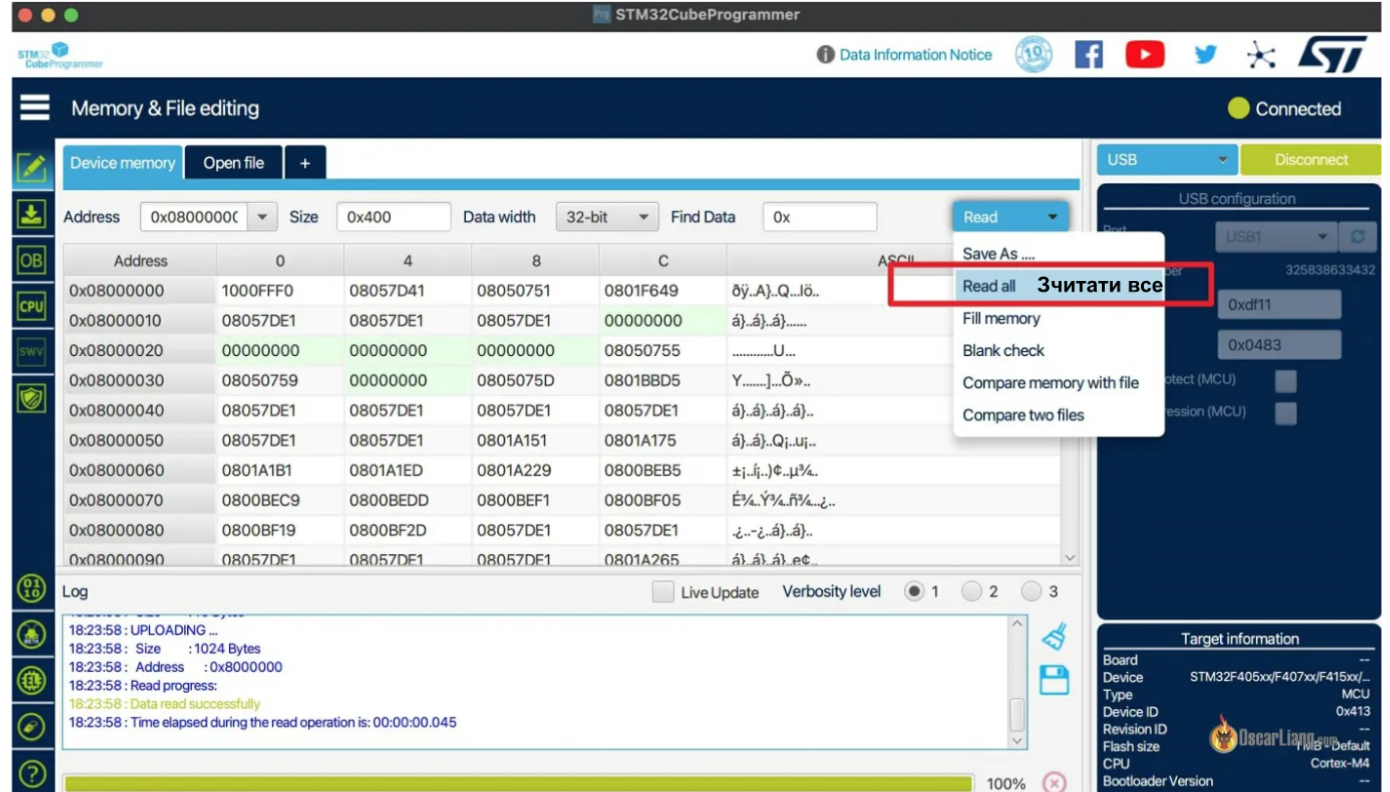
Після підключення виберіть «Зчитати все» (Read all). Ця функція активує зчитування всієї пам'яті процесора, яку потім можна зберегти.
Резервне копіювання даних
Щоб зберегти дані, виберіть «Зберегти як» (Save As).
Це збереже як прошивку, так і всі налаштування в одному файлі. Розмір збереженого файлу повинен відповідати пам'яті процесора – 512 КБ або 1 МБ залежно від типу процесора польотного контролера. Дізнайтеся більше про процесор польотного контролера тут: https://oscarliang.com/f1-f3-f4-flight-controller/
Відновлення даних
Щоб відновити польотний контролер, натисніть «Відкрити файл» (Open file), щоб відкрити збережений файл.
Потім натисніть опцію «Завантажити» (Download) (у верхньому правому синьому полі), щоб записати дані на польотний контролер. Процес займає близько 30 секунд.