Оригінал: https://oscarliang.com/betaflight-osd/
 | Нижче вичитаний людьми машинний український переклад оригіналу. Для VictoryDrones переклад вичитали: Faina, Max Well. |
|---|
Як налаштувати наекранне меню OSD y Betaflight: конфігурація та приклади розташування елементів
26th August 2024
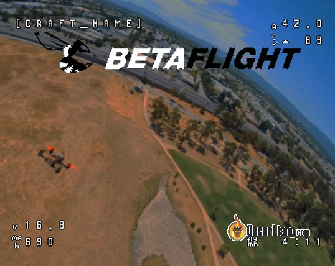
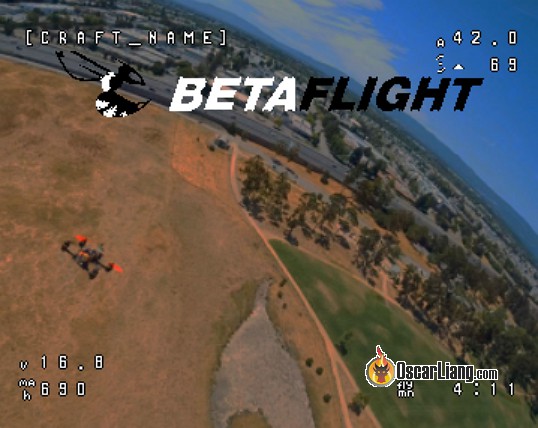
OSD (наекранне меню ) Betaflight — це потужна функція, яка дозволяє переглядати важливу інформацію про політ безпосередньо на FPV трансляції. Цей підручник пояснить кроки налаштування та конфігурації OSD у Betaflight, навчить користуватись меню OSD та надасть корисні команди інтерфейсу командного рядка CLI для налаштування основних елементів OSD.
Деякі посилання на цій сторінці є партнерськими. Я [автор англомовної версії Оскар Ланг] отримую комісію (без додаткових витрат для вас), якщо ви робите покупку після натискання одного із цих партнерських посилань. Це допомагає підтримувати безкоштовний контент для спільноти на цьому веб-сайті. Будь ласка, прочитайте нашу Політику партнерських посилань для отримання додаткової інформації.
Зміст
Що таке наекранне меню OSD у Betaflight? 2
Я найчастіше використовую такі елементи: 8
Поради щодо розташування елементів OSD: 9
Зміна шрифту OSD у Betaflight 11
Як вимкнути попередження OSD 12
OSD не працює в цифровій системі 12
Поради та відповіді на часті запитання 12
Мої команди налаштування OSD в інтерфейсі командного рядка CLI 13
Мінімалістичне налаштування 16
Що таке наекранне меню OSD у Betaflight?
Betaflight OSD — це функція, яка накладає на FPV-відеопотік дані польоту, такі як напруга батареї, час польоту, RSSI та інші. Ця функція надзвичайно корисна для спостереження за продуктивністю та станом дрона під час польоту. Ви навіть можете використовувати її як меню для зміни налаштувань дрона, включаючи PID, швидкості, фільтри, канал VTX та інше.
Цей посібник про OSD для аналогових FPV-систем.
А якщо у вас системa DJI FPV, перегляньте тут, щоб дізнатися, як її налаштувати: https://oscarliang.com/dji-fpv-system-setup/#betaflight-osd-setup.
Вимоги до обладнання
Більшість польотних контролерів (FC) Betaflight підтримують OSD для аналогових FPV-систем, за винятком деяких, які розроблені спеціально для цифрових HD FPV-систем. Це має бути зазначено в специфікаціях польотних контролерів (FC). Щоб FC підтримував OSD в аналоговій FPV-системі, він повинен мати інтегрований OSD чип (AT7456E). Цифрові системи HD не потребують цього чипа для функціональності OSD.
Підключення
Підключіть вашу FPV-камеру та відеопередавач до польотного контролера. Сигнал з камери підключається до контактного майданчика «Vin» (відеовхід) на польотному контролері, тоді як сигнал з відеопередавача підключається до контактного майданчика «Vout» (відеовихід).
Конфігурації Betaflight
Увімкнення функції OSD
Завантажте та встановіть конфігуратор Betaflight: https://oscarliang.com/download-betaflight-configurator/. Підключіть ваш польотний контролер до комп'ютера за допомогою USB-кабелю. Відкрийте конфігуратор Betaflight і натисніть на кнопку "Під’єднати". 
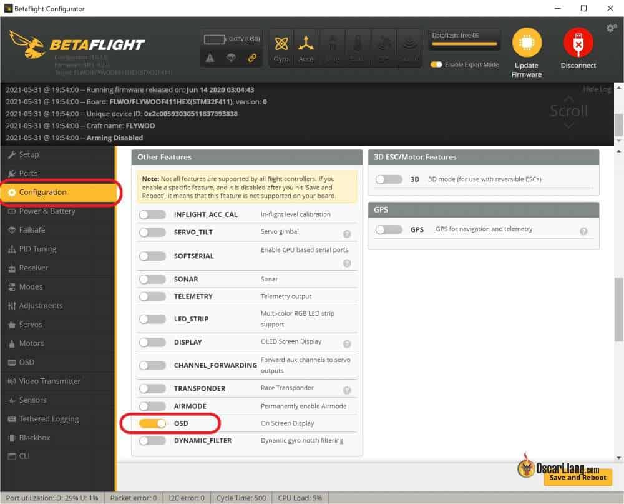
У конфігураторі Betaflight перейдіть на вкладку "Конфігурація" і увімкніть функцію "OSD". Готово—ваш OSD тепер активовано.

Інтерфейс вкладки OSD
Перейдіть на вкладку Наекранне меню OSD у Конфігураторі Betaflight. Тут ви налаштовуєте, які елементи з'являються на вашому FPV відеосигналі.
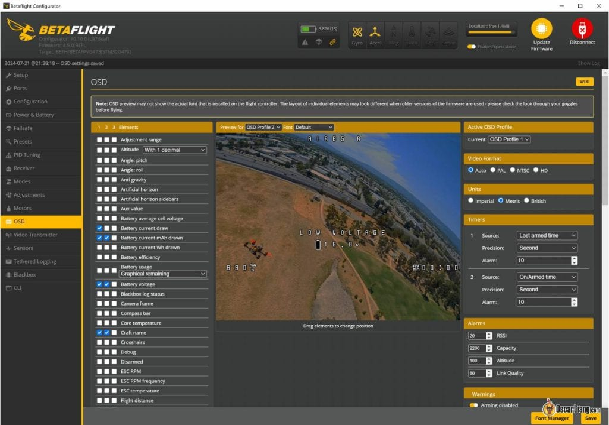
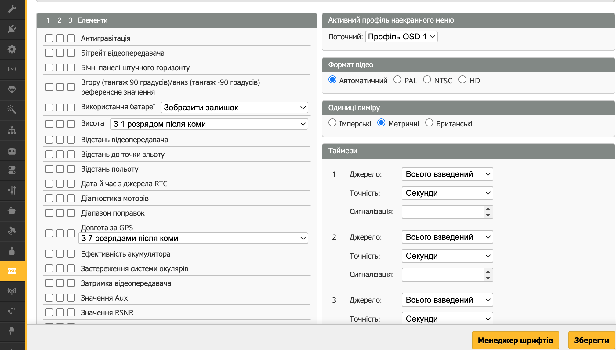
На лівій стороні ви побачите список елементів OSD  . Просто увімкніть
  або вимкніть
  елементи, які ви хочете відображати на екрані.
Ви помітите три прапорці для кожного елемента, які відповідають трьом доступним профілям OSD, між якими ви можете перемикатися під час польоту.
 Це дозволяє використовувати абсолютно різні компонування та елементи OSD у будь-який момент, використовуючи перемикач на пульті. Якщо вам не потрібні кілька профілів OSD, встановіть “Переглянути Профіль OSD 1” і також "Активний профіль наекранного меню" на OSD “Профіль OSD 1”.
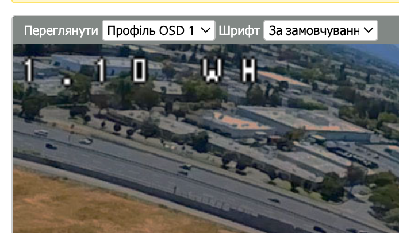

Потім поставте перший прапорець для елемента, який ви хочете відобразити.
Конфігурація елементів OSD
Натисніть на елемент у меню зліва, щоб додати його на екран перегляду, а потім перетягніть його в бажане місце.

Я найчастіше використовую такі елементи:
- Напруга акумулятора: Відображає напругу акумулятора, щоб ви знали, коли треба приземлитися і уникнути надмірного розрядження LiPo.
- Середня напруга комірки батареї: Автоматично обчислює напругу на комірці, спрощуючи моніторинг (наприклад, 16,0 В для батареї 4S буде відображатися як 4,0 В).
- Таймер2: Це ваш час польоту, він показує, як довго дрон був взведений. Це відрізняється від "Таймер1", який показує час від увімкнення.
- Попередження: Обов'язковий елемент. Допомагаючи у діагностиці, відображає повідомлення, якщо щось не так з квадрокоптером.
- Струм споживання: Показує споживання ампер в реальному часі. Потребує датчика струму.
- Спожита ємність батареї в мАг: Показує, скільки батареї було спожито. Потребує датчика струму.
- Якість зв'язку
- Значення RSSI в дБм: Більш переважне, ніж RSSI у відсотках.
- Значення тяги
- Канал відеопередавача [VTX]: Корисно для відображення використовуваного каналу.
Поради щодо розташування елементів OSD:
- Уникайте безладу: Намагайтеся не перевантажувати екран надмірною кількістю інформації. Зосередьтеся на основному, щоб ваш FPV відеопотік був чітким і читабельним.
- Використовуйте логічне розташування: Розміщуйте критичні елементи OSD у місцях, де вони легко читаються і не заважають огляду.
Налаштування OSD
На правому боці вкладки OSD ви побачите різні параметри, пов'язані з OSD, більшість з яких можна залишити за замовчуванням. Але ось деякі ключові налаштування, які варто мати:
- Формат відео: Виберіть Auto, PAL, NTSC або HD залежно від вашої камери/FPV системи. Для аналогових систем рекомендую встановити "Auto", щоб система автоматично визначила правильний формат відео. Для DJI, Walksnail і HDZero встановіть HD.
- Сигнали попередження: Встановіть граничні значення для RSSI, ємності батареї, часу польоту та висоти. Коли граничні значення будуть досягнуті, дані будуть миготіти на екрані як попередження.
Використання меню OSD
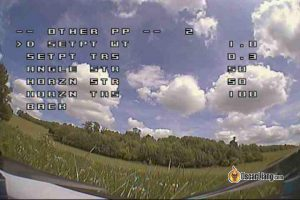
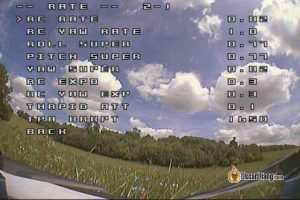
OSD Betaflight не лише відображає інформацію про політ, але й дозволяє отримати доступ до меню налаштувань безпосередньо з FPV-окулярів. Це меню дозволяє змінювати різні параметри дрона без підключення до комп'ютера, включаючи налаштування PID, швидкості обертання, потужність відеопередавача, канал VTX та інше. Ця функція дуже корисна для тонкого налаштування квадрокоптера в польових умовах. Зверніть увагу, що не всі параметри в конфігураторі Betaflight доступні в меню OSD, тому вам все ще може знадобитися комп'ютер або додаток Android app для повної конфігурації.
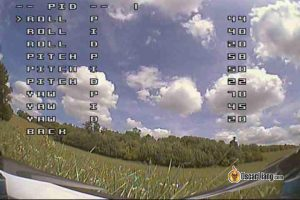
Щоб отримати доступ до меню OSD, охолостіть дрон і використовуйте стіки пульта (режим 2):
- Тяга – по центру
- Рискання – вліво
- Тангаж – вгору
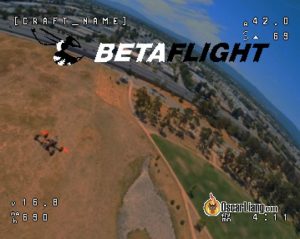 Ваша тяга повинна залишатися приблизно у центрі під час навігації по меню.

Навігація по меню OSD:
- Тангаж вгору/вниз: Переміщення вгору і вниз по елементах меню.
- Крен вправо: Вхід в елемент меню.
- Крен вліво: Повернутися або вийти.
- Крен: Зміна значень параметрів.
- Рискання вправо: Швидке збереження і вихід.
- Рискання вліво: Повернення до попереднього меню.
Після внесення змін збережіть свої налаштування, повернувшись до головного меню та вибравши «Зберегти та перезавантажити» [Save & Reboot].
Зміна шрифту OSD у Betaflight
Можна змінити шрифт OSD, натиснувши кнопку «Менеджер шрифтів», розташовану внизу праворуч на вкладці Наекранне меню. Виберіть пресет шрифту (рекомендую «Жирний») і натисніть «Завантажити шрифт». У цьому вікні ви також можете завантажити власний логотип, що з’являтиметься, коли ви підключаєте батарею.
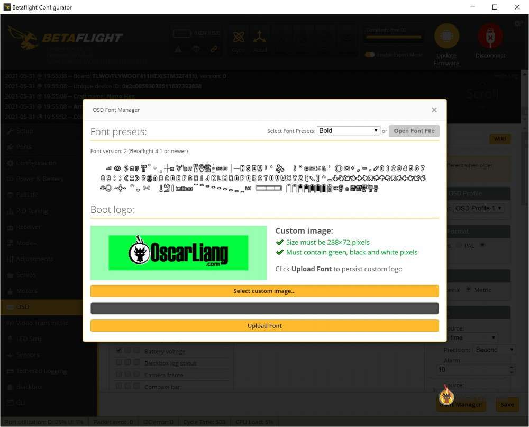
Зверніть увагу, що після завантаження нового шрифту він не відображатиметься у вікні попереднього перегляду, але буде правильно відображатися у ваших FPV-окулярах.
Як вимкнути попередження OSD
Якщо деякі елементи OSD блимають під час польоту (наприклад, висота), це зазвичай означає, що ви перевищили заданий поріг попередження.
У випадку висоти в Betaflight за замовчуванням часто стоїть поріг 100 метрів (або 100 футів, якщо обрані імперські одиниці). Це зроблено для дотримання типових лімітів польоту (часто 120 м / 400 ft).
Щоб змінити або прибрати попередження про висоту:
- Перейдіть у вкладку OSD і знайдіть блок Alarms праворуч.
- Щоб змінити поріг — введіть нове значення в полі Altitude (типово 100).
- Щоб фактично вимкнути попередження — поставте завідомо велике значення, наприклад 999.
- Натисніть Save внизу праворуч.
Цей самий принцип працює і для інших попереджень (RSSI, температура ядра, Link Quality тощо).
Для RSSI важливо виставити поріг під вашу систему радіолінку. Значення за замовчуванням -60 часто занадто високе для ExpressLRS. Наприклад, при 250Hz межа чутливості близько -108dBm, тому з запасом -15dBm зручно ставити близько -93dBm:
set osd_rssi_dbm_alarm = -93
Більше деталей: Пояснення LQ та RSSI.
OSD не працює в цифровій системі
Якщо ви використовуєте DJI/Walksnail/HDZero і OSD не відображається в окулярах, хоча все налаштовано правильно, ймовірна причина — у прошивці FC не увімкнено опцію OSD_HD під час збірки firmware.
Що зробити:
- Збережіть поточні налаштування Betaflight: https://oscarliang.com/backup-restore-betaflight-config/
- Перепрошийте ту ж версію Betaflight, але в Cloud Build увімкніть
OSD_HD(для аналогу використовуєтьсяOSD_SD). - Відновіть налаштування після прошивки.
Детальніше про перевірку build options: https://oscarliang.com/check-betaflight-build-options/.
Поради та відповіді на часті запитання
Питання: Я отримую попередження про температуру ядра. Чи варто мені хвилюватися?
Відповідь: Це може статися, коли дрон занадто довго знаходиться на стенді без належного охолодження. Зазвичай це не є проблемою, і ви можете відключити це попередження на вкладці OSD у розділі «Попередження».
Питання: Я отримую попередження RSSI. Чи варто хвилюватися?
Відповідь: Переконайтеся, що ви встановили правильне значення попередження RSSI. За замовчуванням воно встановлено на -60, що занадто високо для ExpressLRS. Налаштуйте його відповідно до меж чутливості вашої системи. Наприклад, для ExpressLRS 250Hz межа чутливості становить -108dBm, тому я зазвичай встановлюю попередження на рівні близько -93dBm (-15dBm запасу зв'язку). Ви можете встановити це в інтерфейсі командного рядка CLI:
set osd_rssi_dbm_alarm = -93. Більше інформації тут: Пояснення LQ та RSSI
Питання: Я не бачу текст OSD на екрані. Чому?
Відповідь: Якщо ви бачите логотип Betaflight коли вмикаєте живлення, це означає, що ваш OSD працює, переконайтеся, що ви вибрали елементи OSD і використовуєте правильний профіль OSD. Якщо логотип Betaflight не з'являється при запуску, перевірте ваш відеоформат (NTSC/PAL), встановіть його в режим Auto, якщо не впевнені. Також перевірте підключення камери та VTX. В іншому випадку це може бути несправний OSD чип на польотному контролері [прим. пер.: або польотник був прошитий без OSD SD, або не завантажені шрифти, або польотник Speedybee F405 v3 і стоїть SD карта для логування].
Питання: Як змінити назву апарата в OSD?
Відповідь: Назва апарата вводиться в полі на вкладці Конфігурація.
Питання: Я бачу багато літер "V" на екрані.
Відповідь: Це вказує на відсутність файлу шрифту на польотному контролері. Просто повторно завантажте файл шрифту на вкладці OSD, щоб виправити це.
Питання: OSD не зберігає шрифт та інші налаштування OSD.
Відповідь: Спробуйте підключити вашу батарею під час внесення змін у конфігураторі Betaflight, щоб забезпечити повне живлення чіпа OSD. Увага: спочатку обов'язково зніміть пропелери для безпеки.
Питання: «Завантаження шрифту» не реагує.
Відповідь: Спробуйте підключити батарею перед підключенням USB до конфігураторa Betaflight, а потім спробуйте ще раз.
Мої команди налаштування OSD в інтерфейсі командного рядка CLI
Налаштування елементів OSD з нуля для кожного квадрокоптера, який ви збираєте, може зайняти багато часу. Щоб полегшити цей процес, я зібрав деякі з моїх улюблених конфігурацій елементів/компонування OSD, які ви можете легко скопіювати та вставити в інтерфейс командного рядка CLI.
Аналоговий (без GPS)
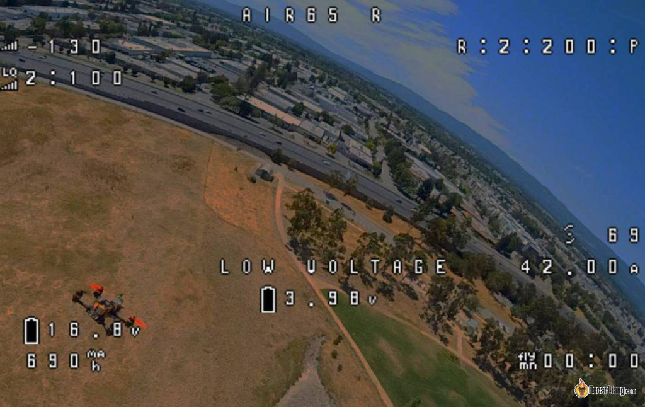
set osd_vbat_pos = 6465
set osd_link_quality_pos = 2112
set osd_rssi_dbm_pos = 2080
set osd_tim_2_pos = 6520
set osd_throttle_pos = 2298
set osd_vtx_channel_pos = 2101
set osd_current_pos = 2327
set osd_mah_drawn_pos = 6496
set osd_craft_name_pos = 6155
set osd_warnings_pos = 6410
set osd_avg_cell_voltage_pos = 2348
save
Аналоговий (з GPS)
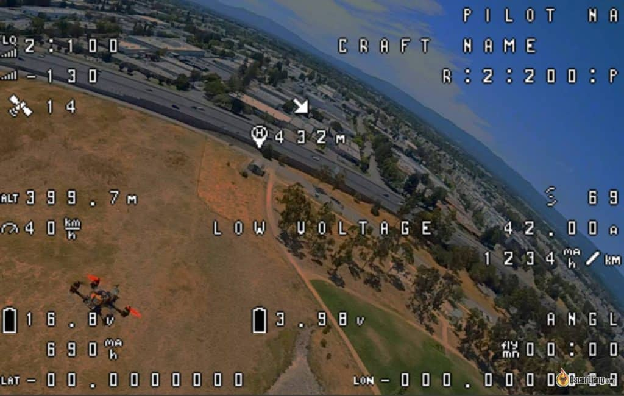
set osd_vbat_pos = 2371
set osd_link_quality_pos = 2179
set osd_rssi_dbm_pos = 2147
set osd_tim_2_pos = 2467
set osd_flymode_pos = 2456
set osd_throttle_pos = 2391
set osd_current_pos = 2421
set osd_mah_drawn_pos = 2404
set osd_gps_speed_pos = 2359
set osd_gps_lon_pos = 2065
set osd_gps_lat_pos = 2048
set osd_gps_sats_pos = 2115
set osd_home_dir_pos = 2190
set osd_home_dist_pos = 2156
set osd_flight_dist_pos = 2435
set osd_altitude_pos = 18508
set osd_warnings_pos = 14601
set osd_avg_cell_voltage_pos = 2339
save
Аналоговий (малий вуп)
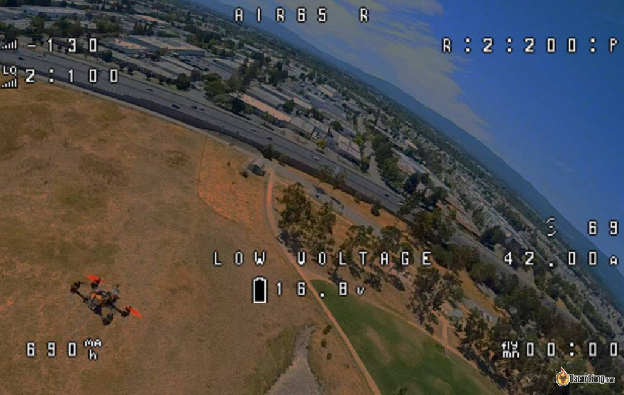
set osd_vbat_pos = 6444
set osd_link_quality_pos = 2112
set osd_rssi_dbm_pos = 2080
set osd_tim_2_pos = 6520
set osd_throttle_pos = 2298
set osd_vtx_channel_pos = 2101
set osd_current_pos = 2327
set osd_mah_drawn_pos = 6496
set osd_craft_name_pos = 6155
set osd_warnings_pos = 6410
save
Мінімалістичне налаштування
Для тих, хто віддає перевагу чистому та незахаращеному вигляду, мінімалістичне налаштування зосереджується на відображенні лише найнеобхіднішого:
set osd_vbat_pos = 2433
set osd_rssi_dbm_pos = 2150
set osd_tim_2_pos = 6520
save
HD (з GPS)
set osd_vbat_pos = 2529
set osd_link_quality_pos = 2113
set osd_rssi_dbm_pos = 2081
set osd_tim_2_pos = 3598
set osd_flymode_pos = 3631
set osd_throttle_pos = 3407
set osd_current_pos = 3438
set osd_mah_drawn_pos = 2561
set osd_craft_name_pos = 2049
set osd_gps_speed_pos = 3375
set osd_gps_lon_pos = 3112
set osd_gps_lat_pos = 3080
set osd_gps_sats_pos = 2145
set osd_home_dir_pos = 2266
set osd_home_dist_pos = 2232
set osd_flight_dist_pos = 2369
set osd_altitude_pos = 18584
set osd_warnings_pos = 14677
set osd_avg_cell_voltage_pos = 2551
save
HD (без GPS)
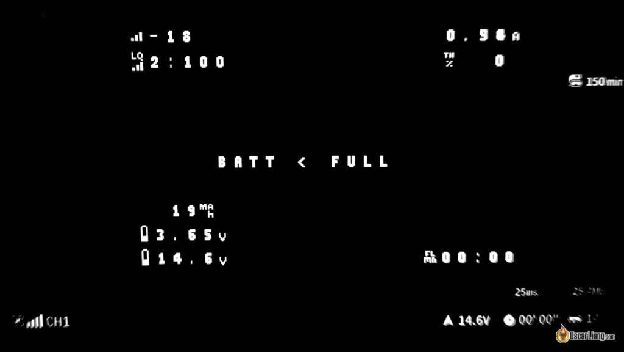
set osd_vbat_pos = 2497
set osd_link_quality_pos = 2081
set osd_rssi_dbm_pos = 2049
set osd_tim_2_pos = 3567
set osd_flymode_pos = 3535
set osd_throttle_pos = 3407
set osd_current_pos = 3438
set osd_mah_drawn_pos = 2529
set osd_craft_name_pos = 3083
set osd_gps_speed_pos = 1449
set osd_warnings_pos = 14677
set osd_avg_cell_voltage_pos = 2519
save
Висновок
Налаштування OSD в Betaflight є простим, але з підлаштувавши його під себе ви можете значно покращити свій FPV-досвід. Незалежно від того, чи використовуєте ви OSD для відстеження заряду батареї, контролю часу польоту або доступу до меню налаштувань на ходу, це функція, від якої може отримати користь кожен пілот. Використовуйте кроки та команди в цьому посібнику, щоб налаштувати OSD відповідно до ваших потреб та покращіть полiт FPV.
Історія редагувань
- Липень 2017 – Статтю створено
- Квітень 2021 – Видалено інформацію про MinimOSD, більше не актуально; оновлено статтю з останньою інформацією та скріншотами
- Серпень 2024 – Оновлено підручник і додано мої налаштування OSD у командах інтерфейсу командного рядка CLI
- Лютий 2026 – Додано розділи про попередження OSD і проблеми OSD у цифрових системах; оновлено HD CLI-приклади.
Кoментарі
27th August 2024 - 6:47 am
Привіт, Оскаре, не можу знайти рішення в інтернеті. У мене є speedybe f405 v4. Не можу змусити його записувати кількість польотів та загальну відстань. Команда set stats = ON не з'являється в моїх CLI командах. Коли я встановлюю ці значення (відстань тощо), вони скидаються після перепідключення батареї.
Reply
Oscar
27th August 2024 - 6:43 pm
Вони скидаються після відключення батареї – ці статистичні дані не призначені для збереження, вони скидаються після кожного польоту.
Arne
17th September 2023 - 1:47 am
Чи можеш розповісти, як зчитати налаштування мого особистого польотного контролера Betaflight, особливо позиції та функції OSD, які я використовую, щоб я міг зберегти їх для інших квадрокоптерів і використовувати, коли потрібно...
Reply
Oscar
23rd September 2023 - 2:52 pm
Звісно: перейдіть до інтерфейсу командного рядка CLI у Конфігураторі Betaflight і введіть команду "diff", потім скопіюйте фрагмент, що починається з "set osd_". Наступного разу, коли ви захочете застосувати ті самі налаштування OSD, просто введіть цей фрагмент, додавши команду "save" в кінці.
Reply
Jason
31st August 2023 - 8:08 am
Мій OSD зникає, коли я взводжу квадрокоптер, це почало відбуватися після того, як я прошив Bluejay на регулятор обертів. Є ідеї, у чому може бути проблема? Стек Speedybee F405 V3
"""
Reply
Oscar
3rd September 2023 - 1:40 pm
аналогова система? DJI? чи інші FPV системи?
чи повертається OSD після того, як ви охолостите? чи можете ви увійти в меню OSD за допомогою команд стіків після охолощення?
чи маєте ви налаштування кількох профілів OSD і випадково потрапили в порожній профіль OSD?
```
Štěpán
16th June 2023 - 6:08 pm
Привіт... Чи є спосіб перевернути (на 180°) зображення з FPV камери без перевертання всієї камери догори дном або використання апаратних кнопок? Можливо, за допомогою команди в інтерфейсі командного рядка CLI чи щось подібне? Дякую.
Reply
Oscar
16th June 2023 - 6:45 pm
Це можливо лише в налаштуваннях камери, якщо камера має таку можливість. Ви не можете зробити це в налаштуваннях Betaflight.
Reply
JD Dupuy
9th February 2023 - 3:36 pm
к зберегти профіль OSD, щоб завантажити його на інші квадрокоптери?
Reply
Oscar
10th February 2023 - 12:24 am
У інтерфейсі командного рядка CLI введіть diff і знайдіть рядки, що починаються з "set osd_" (це позиції елементів вашого OSD), та скопіюйте їх на інші квадрокоптери (не забудьте зберегти перед виходом).
Reply
Bob Pridgen
28th December 2018 - 10:28 pm
Якщо ваш польотний контролер, камера та VTX всі мають OSD, чи створює це конфлікт?
Reply
Oscar
1st January 2019 - 12:05 pm
Конфлікту не повинно бути, OSD, ймовірно, просто накладаються один на однe. Ви повинні мати можливість вимкнути OSD у вашій камері та VTX?
Andrew
22nd February 2018 - 8:01 pm
Чи можливо підключити MinimOSD до польотного контролера на базі Betaflight, який вже має OSD чіп на борту? У мене є плата Kakute з пошкодженим вбудованим OSD чіпом. Хочу підключити зовнішній OSD, чи є поради, як це зробити? Як я розумію, коли я активую OSD у функціях, він намагається взаємодіяти з уже відомим бортовим OSD...
```
Reply
Oscar
6th March 2018 - 5:42 pm
Так, ви можете, просто підключіть ваш MinimOSD до UART і налаштуйте його, як показано в цьому підручнику.
Reply
Skyler
20th February 2018 - 5:34 am
Чи правильно я розумію, що попередження про ємність стосується залишку мАг? Тобто, якщо я встановлю його на 1000, сигнал тривоги прозвучить, коли в батареї залишиться 1000 мАг? Відповідь була б дуже корисною. Дякую!
"""
Reply
Oscar
6th March 2018 - 5:32 pm
Це попередження про "використану ємність (мАг)", як тільки ваш "використаний мАг" досягне "встановленої вами ємності", ви отримаєте попередження.
Sonny Paredes
7th December 2017 - 9:40 pm
Чи можете ви, будь ласка, пояснити, чому я можу протестувати камеру окремо від квадрокоптера і отримати чітке зображення, але коли вона встановлена через польотний контролер, OSD відображається чітко, але зображення з камери не показується, лише OSD. Що я забув увімкнути в Betaflight? Сонні
Reply
Oscar
12th December 2017 - 1:56 pm
Схоже, що щось не так з контактом Vin на вашому польотному контролері, або чіп OSD просто несправний. Проте, ще раз перевірте вашу пайку, щоб упевнитися.
Stephen
21st November 2017 - 2:04 am
Привіт, у мене є кілька збірок з окремими платами mwosd, і я хотів би мати можливість використовувати прошивку Betaflight на платі mwosd, щоб польотний контролер розпізнавав її так, ніби це плата AIO. Де я можу знайти прошивку для прошивки на неї? Я просто хочу використовувати конфігуратор Betaflight OSD замість того, щоб проходити через серійний passthrough і потім конфігурацію mwosd...
Reply
Oscar
28th November 2017 - 1:58 pm
Вибачте, я не знаю, чи це можливо на даний момент, підключення не є простим, оскільки, наскільки я знаю, потрібно підключати через SPI.
Reply
Al
19th October 2017 - 7:34 pm
Чи можливо змінити мову в BF OSD? Мій HGLRC F4 V5 за замовчуванням встановлений на китайську (я так думаю), і я хотів би змінити її на англійську, але я не знаю, де в меню я можу це зробити.
Reply
Oscar
24th October 2017 - 2:17 pm
Ви пробували повторно завантажити шрифт у Конфігураторі?